ClickFunnelsは、サイトアプリ内の1か所でコンテンツを作成、管理、公開できる強力なブログ機能を提供します。見込み客を引き付けたい場合でも、視聴者を教育したい場合でも、ブランドのオンラインでの存在感を高めたい場合でも、ClickFunnels のブログ機能はファネルとシームレスに統合してエンゲージメントとコンバージョンを促進します。この記事では、ClickFunnels 内でブログを効果的に設定、カスタマイズ、管理する方法を学びます。
必要条件
アクティブなClickFunnelsアカウント
ブログ機能の概要
ブログ機能を使用すると、構造化されたコンテンツ ハブを作成して、ブログ投稿を公開し、コンテンツを分類し、検索エンジン向けに記事を最適化できます。サイトとシームレスに統合できるように設計されており、エンゲージメントとコンバージョンの促進に役立ちます。
ブログ機能の主要コンポーネント:
ブログ投稿 – 視聴者に価値を提供する個々の記事。
カテゴリ – コンテンツを整理してナビゲーションを改善します。
SEO設定 – 検索エンジンの可視性を高めるために投稿を最適化します。
デザインとレイアウトのカスタマイズ – ブランドに合わせてブログの外観を変更します。
公開および下書きモード – 投稿の可視性を管理し、コンテンツをスケジュールします。
新しいブログ投稿の作成
ClickFunnels でのブログ投稿の作成はシンプルかつ効率的です。
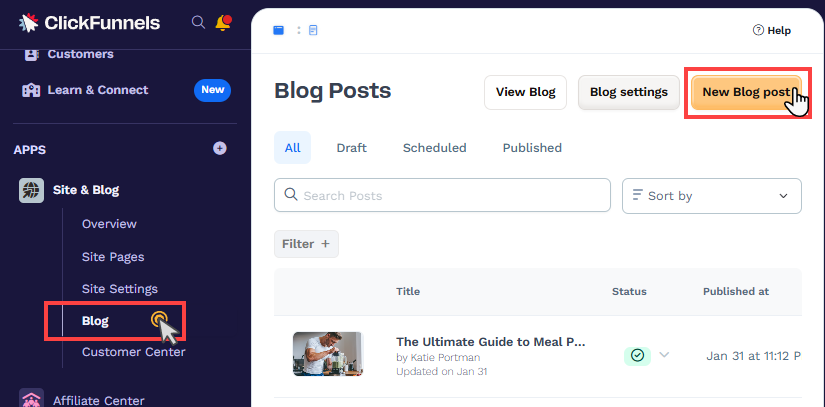
左側のナビゲーションから、 サイトとブログ アプリをクリックします。
[ ブログ] メニューを選択します。
[ ブログ投稿 ] ページで、[ 新しいブログ投稿 ] ボタンをクリックします。
タイトル、コンテンツを入力し、アイキャッチ画像をアップロードします。
投稿を関連する カテゴリ に割り当てて、整理を改善します。
メタ タイトル、説明、スラッグなどの SEO 設定を構成します。
投稿レイアウトをカスタマイズして、ブランディングやデザインの好みに合わせてカスタマイズします。
準備ができたら、[ 保存] をクリックして下書きとして保持するか、[ 公開] をクリックして公開します。
詳細なステップバイステップガイドについては、記事 を参照してください How to Create and Manage Blog Posts。
投稿コンテンツの編集
ブログ投稿の編集とは、実際のコンテンツをブログの本文に追加することを意味します。これには、投稿のメイン コンテンツを構成するテキスト、画像、その他の要素が含まれます。ブログ投稿を編集するには、以下の手順に従ってください。
ブログ投稿ページで、編集する投稿の横にある鉛筆
✏️ アイコンをクリックします。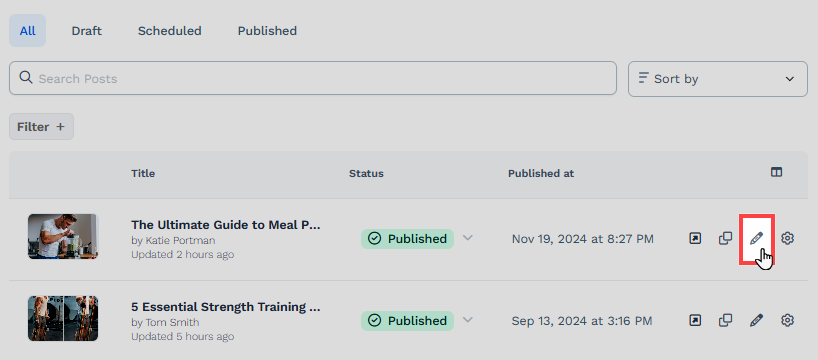
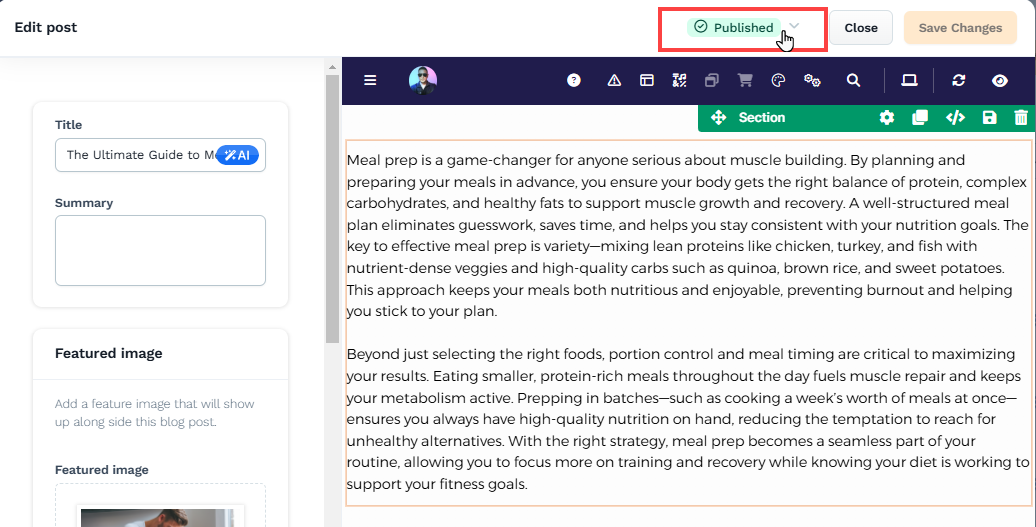
エディターが開き、左側に投稿設定、右側にページエディターが表示されます。
ページエディタで、セクション、行、および要素を使用して、ブログコンテンツを追加およびカスタマイズできます。ClickFunnels ページ エディターの詳細については 、記事Getting Started with the ClickFunnels Page Editorをご覧ください。
完了したら、[ 変更を保存] をクリックして編集内容を保存します。
ブログを公開するには、[ 公開] を切り替えます。さらに、後で公開したい場合は、将来の日付に公開をスケジュールすることもできます。コンテンツを下書きとして保存するには、[ 下書きに変換] に切り替えます。
ブログテーマページのカスタマイズ
ClickFunnels のブログ テーマ ページは、ブログの全体的な構造とデザインを定義し、すべての投稿とページにわたって一貫性のあるプロフェッショナルな外観を保証します。これらのページをカスタマイズすると、ブログをブランド アイデンティティに合わせ、ユーザー エクスペリエンスを向上させることができます。ブログのテーマページをカスタマイズするには:
ワークスペースの左側のメニューにある サイトとブログ アプリに移動します。
[ 概要 ] をクリックすると、ブログ投稿やページなど、サイトの概要が表示されます。
[ サイトの編集 ] を選択して、テーマ ページにアクセスします。
「サイトテーマページ」セクションでブログページを見つけます。これには、 ブログ ホーム、 ブログ投稿、 ブログ カテゴリ、 ブログ カテゴリ コレクション ページが含まれます。
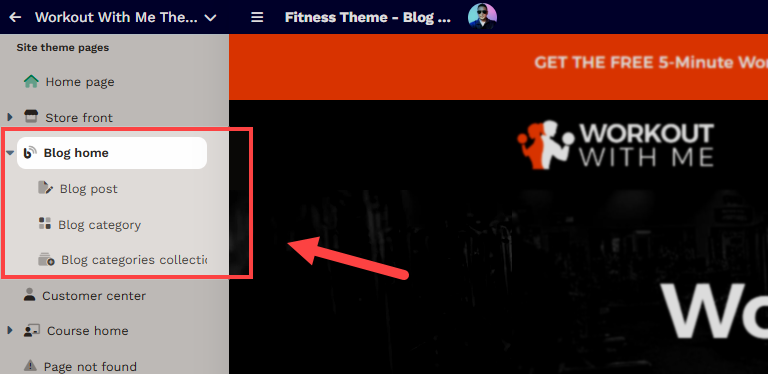
ページ名をクリックすると、ページエディタで開きます。コンテンツに必要な編集を行った後、「 保存」 をクリックして変更を適用してください。
編集できるブログテーマページ
ブログホームページ: 公開されているすべてのブログ投稿を構造化されたレイアウトで表示します。
ブログ投稿ページ: 個々の記事のレイアウトで、コンテンツ、画像、作成者の詳細をフォーマットできます。
ブログカテゴリページ: 特定のトピックに分類されたブログ投稿を紹介するページ。
ブログカテゴリコレクションページ: 使用可能なすべてのブログカテゴリを表示します。
ブログのテーマページのカスタマイズの詳細については 、記事Customizing Blog Theme Pagesをご覧ください。
ブログ設定の管理
「ブログ設定」セクションには、ブログを効果的に管理するための重要なカスタマイズ オプションが用意されています。このセクションでは、次のことができます。
カスタムURLの設定 – ブログのURLの表示方法を定義します。
SEO設定の構成 – メタタイトルと説明で可視性を向上させます。
ソーシャル共有を有効にする – ユーザーがブログ投稿をソーシャル メディアで共有できるようにします。
公開設定の調整 – 投稿の表示方法とスケジュール方法を制御します。
ブログ設定へのアクセス
左側のナビゲーションから、 サイトとブログ アプリをクリックします。
[ ブログ] を選択します。
[ ブログ投稿 ] ページで、[ 歯車
⚙️ ] アイコンをクリックして ブログ設定にアクセスします。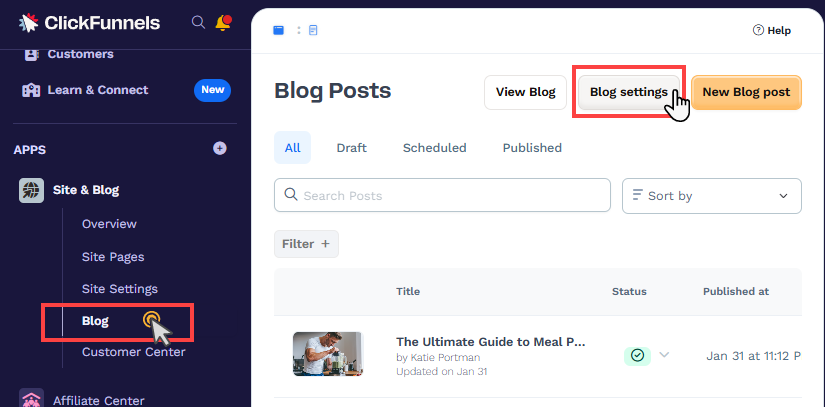
[ブログ設定] ページが開き、ブログ設定をカスタマイズできます。
ブログ設定の管理の詳細については、 Understanding Blog Settingsの記事をご覧ください。
ブログの公開と共有
ブログ投稿の準備ができたら、それを公開して視聴者と効果的に共有する必要があります。ClickFunnels は、投稿の可視性を管理し、さまざまなプラットフォーム間で共有するためのオプションを提供します。
ブログ投稿をスケジュールまたは公開します。
ブログ投稿を公開するには:
ClickFunnelsダッシュボードの [ブログ] メニューに移動します。
[ ブログ投稿] を選択し、公開する投稿を選択します。
すべての SEO設定 とフォーマットが最終決定されていることを確認します。
[ 公開] をクリックして、投稿をブログで公開します。
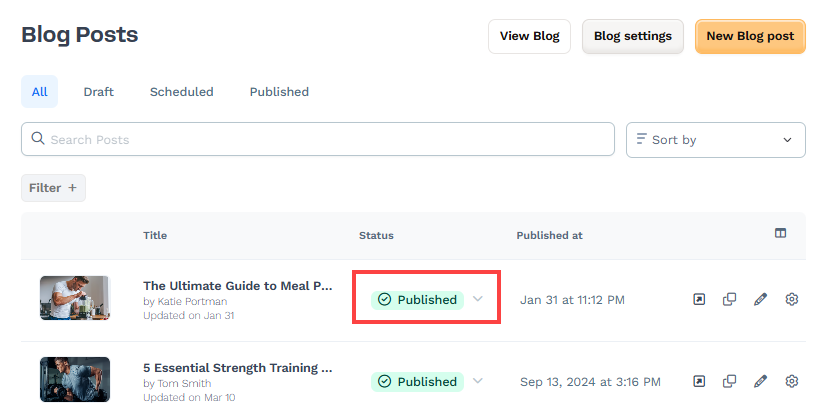
開いているプロンプトで、[すぐに公開する] または [将来の日付にスケジュールする] を選択できます。
ブログページのURLをオーディエンスと共有する
ブログ設定では、現在のパスをカスタマイズして、ブログURLの表示方法を定義できます。ブログの URL は、常にサイトのドメインと設定で指定されたパスを使用します。たとえば、ドメインがwww.example.comで、現在のパスが/blogの場合、ブログのURLはhttps://www.example.com/blogになります。これは、視聴者と共有する必要があるリンクです。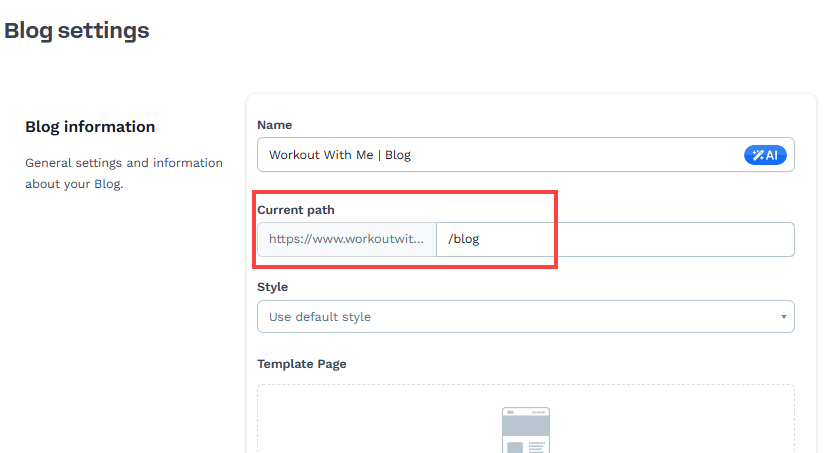
サイト上のブログ URL にハイパーリンクする
サイトのさまざまな要素にハイパーリンクを追加することで、ブログにアクセスできるようにすることができます。
ボタン要素: ボタンを使用して訪問者をブログに誘導します。ボタンの設定でブログのURLをリンクとして設定します。
ページエディタでのボタン要素の使用について詳しくは、記事 Button: Allow Users to Submit Actionsをご覧ください。ナビゲーション要素: サイトのナビゲーション メニューにブログ リンクを追加して、簡単にアクセスできるようにします。
ナビゲーションリンクの設定方法については、 ナビゲーション: ページにナビゲーションメニューを追加する記事をご覧ください。