コンバージョンブースターは、サインアップや購入などのリアルタイムのユーザーアクティビティを強調して、信頼を築き、行動を促します。他の人が関与しているのを見ると、緊迫感と自信が生まれ、より多くのコンバージョンにつながる可能性があります。この記事では、ビジネス用のコンバージョンブースターにアクセスし、設定し、カスタマイズする方法について説明します。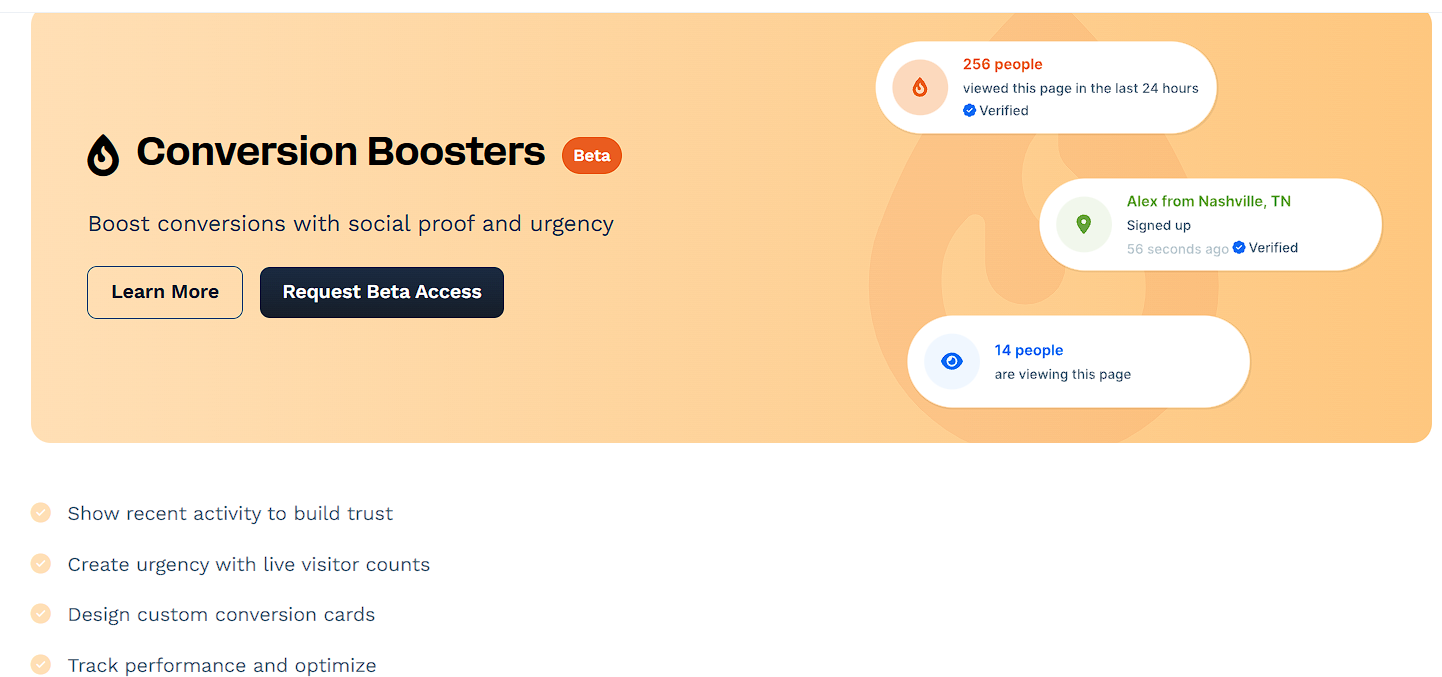
必要条件
クリックファネル Scale, Optimize or Dominate plan
コンバージョンブースターを理解する
コンバージョンブースターは、企業がページにリアルタイムのアクティビティを表示するのに役立ちます。誰かがサインアップしたり、購入したり、別の重要なアクションを実行したりすると、小さな通知が表示されます。これにより、ページがアクティブに感じられ、訪問者にも同じことを促されます。デフォルトでは、コンバージョンブースターはプライバシーを保護するためにユーザーの 名 と 姓のイニシャル のみを表示します。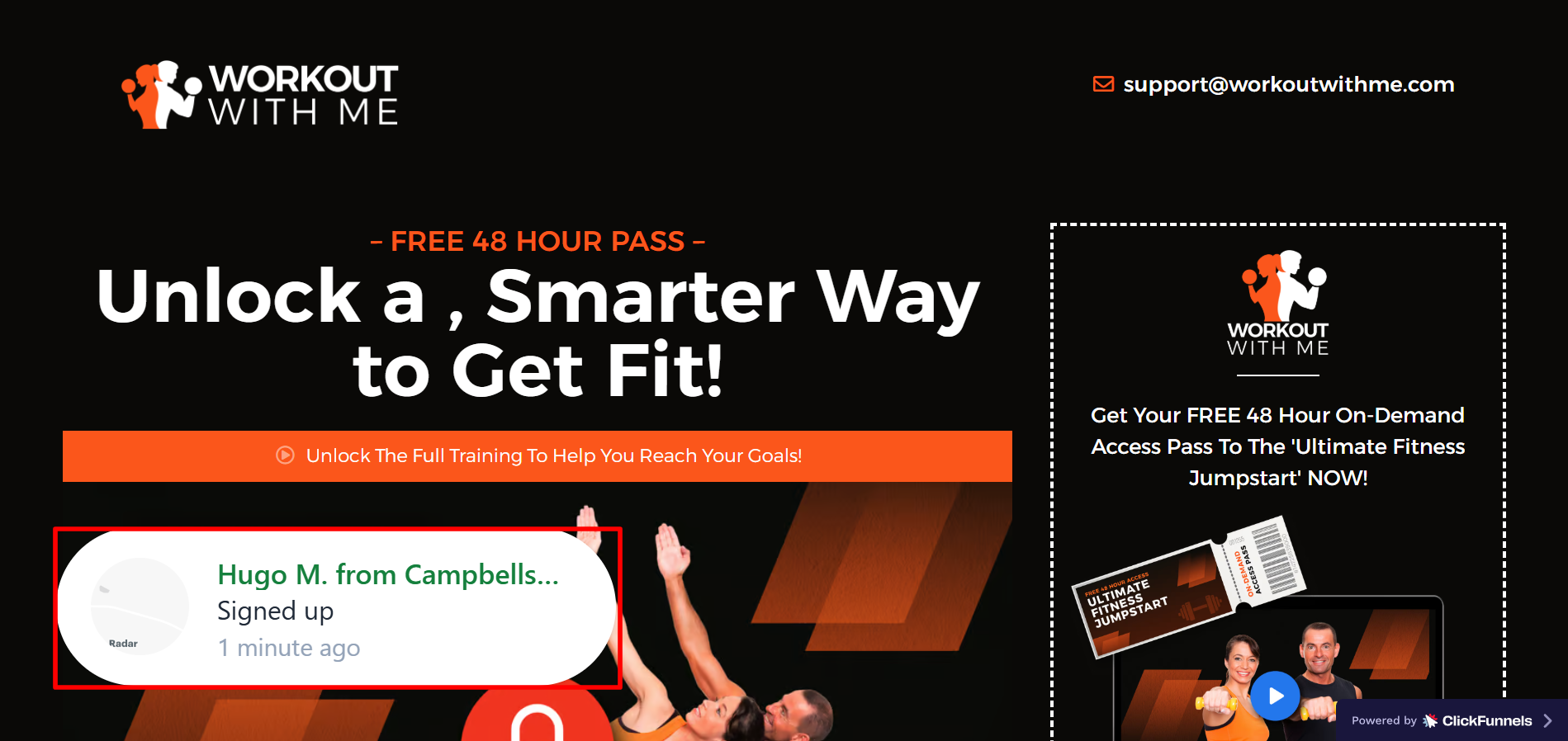
企業はこれらの通知を使用して、次のことができます。
実際の人々が製品に関与している様子を示すことで信頼を築く
最近のサインアップや購入を強調表示して緊急性を高める
訪問者にアクションの一部を感じさせることでコンバージョンを増やす
コンバージョンブースターアプリの追加
Conversion Boostersは現在ベータ版であり、完全リリース前に機能を改良しています。この段階で、ユーザーは 早期アクセスを取得してフィードバックを提供するjoin the beta waitlistできます。
アプリを追加する手順:
Conversion Boosters は、ClickFunnels のベータ アプリとして利用できます。使用を開始するには、アカウントに追加してアクセスをリクエストする必要があります。
左側のサイドバーメニューから、[ +アプリの追加 ]をクリックして、[アプリ]ページに移動します。
Conversion Boosters アプリのセクションに移動し、クリックします。
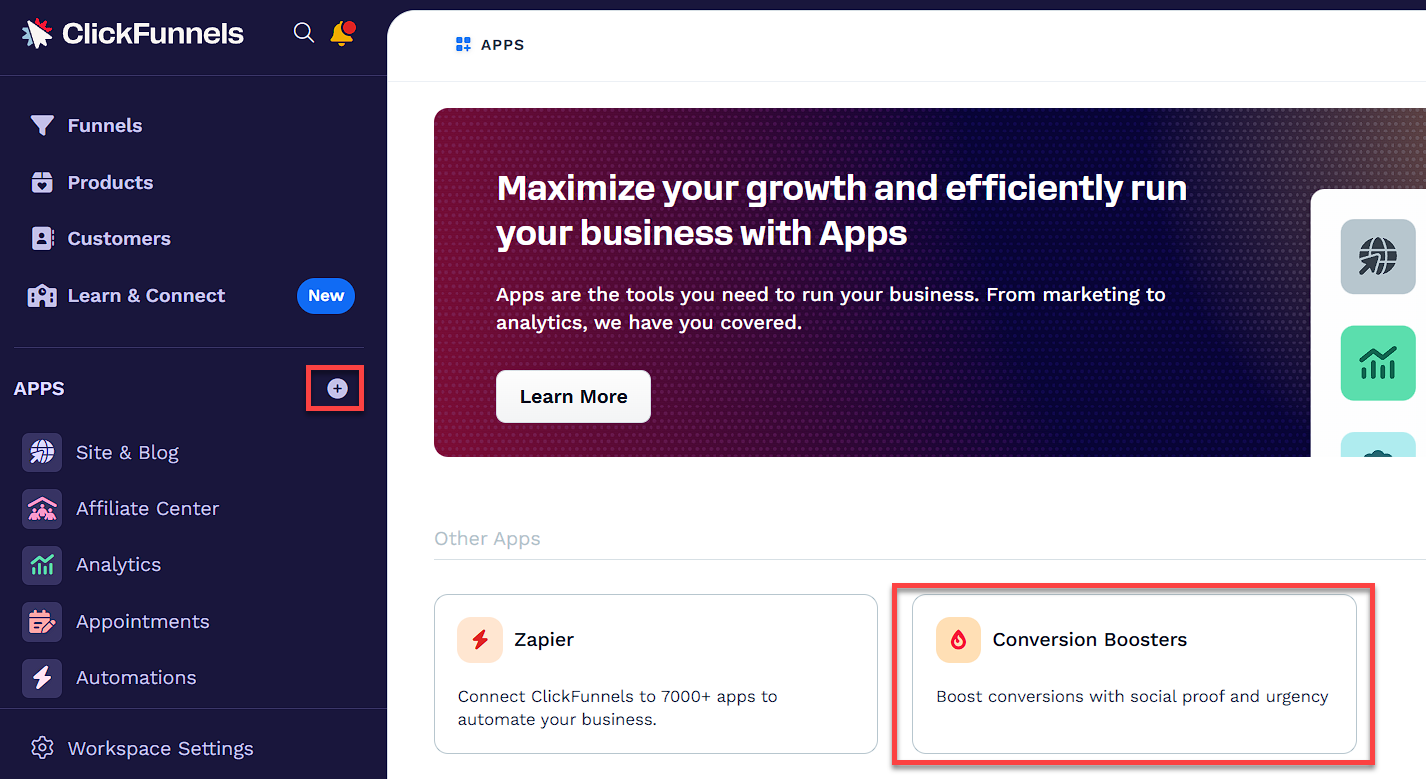
[ベータ アクセスをリクエスト] をクリックし、承認を待ちます。
アクセスが許可されると、アプリを使用できるようになります。その後、最初のコンバージョンブースターを作成し、ニーズに合わせて設定できます。
コンバージョンブースターの種類
コンバージョンブースターは、ユーザーアクティビティを表示するさまざまな方法を提供します。それぞれのタイプは、エンゲージメントと信頼を高めるのに役立つ独自の目的を果たします。
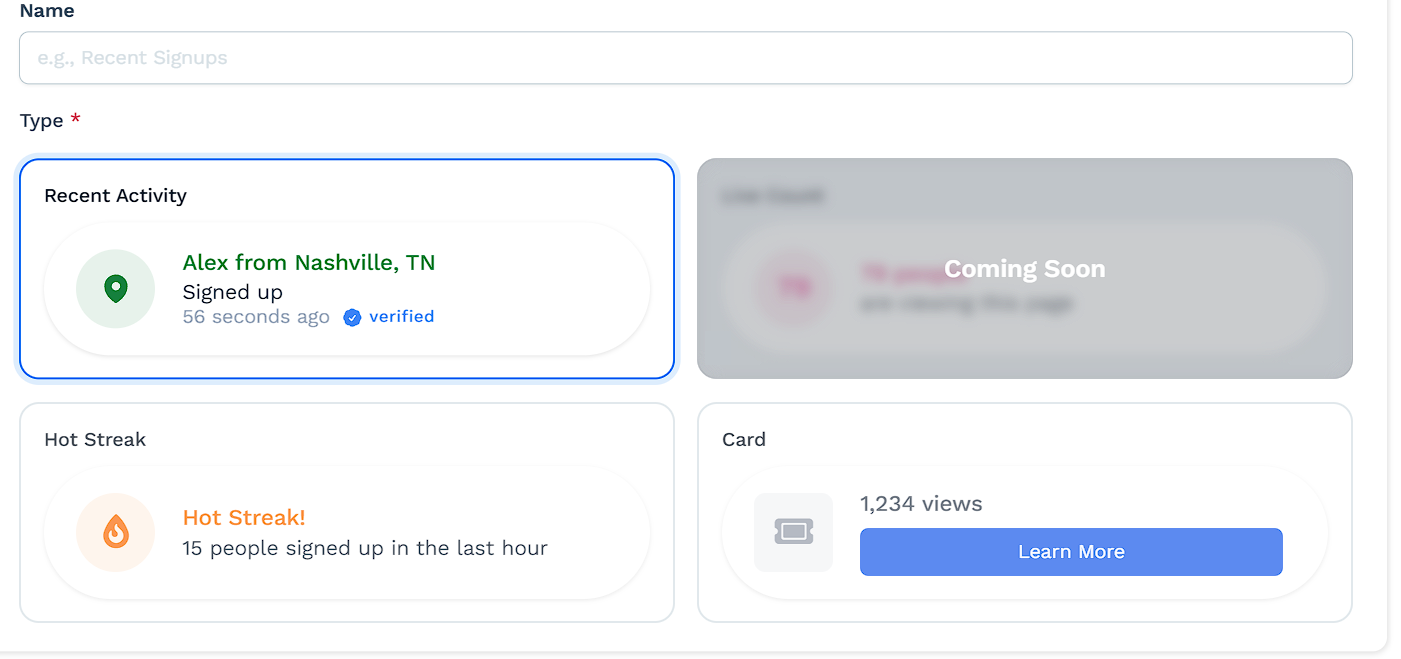
最近のアクティビティ: サインアップや購入などのリアルタイムのアクションを、発生したときに表示します。
ライブ数: 現在ページを閲覧しているユーザーの数を表示します。
ホットストリーク: 短期間の複数のサインアップなど、アクティビティのバーストを強調表示します。
カード: 合計視聴回数やプロモーションなどの特定の情報を表示するためのカスタマイズ可能なボックス。
ブースターを作成するときは、ページに最適なものに基づいて、これらのタイプのいずれかを選択します。
コンバージョンブースターの追加
サイドナビゲーションメニューのコン バージョンブースター アプリに移動します。
[ 新しいコンバージョンブースターを追加] をクリックします。
識別し やすい名前を入力します 。
作成するブースターの タイプ を選択します。
手記
現在、"最近のアクティビティ" タイプのみを使用できます。ライブカウント、ホットストリーク、カードタイプが近日公開予定です。
[ 次のステップ ] をクリックして、セットアップを続行します。
コンバージョンブースターの管理
コンバージョンブースターを作成すると、その管理ページに直接移動します。コン バージョンブースター アプリを開き、更新したいブースターの名前をクリックすると、いつでもこのページに戻ることができます。ここで、ブースターがどのように機能するか、表示する場所、外観、表示するアクティビティを設定します。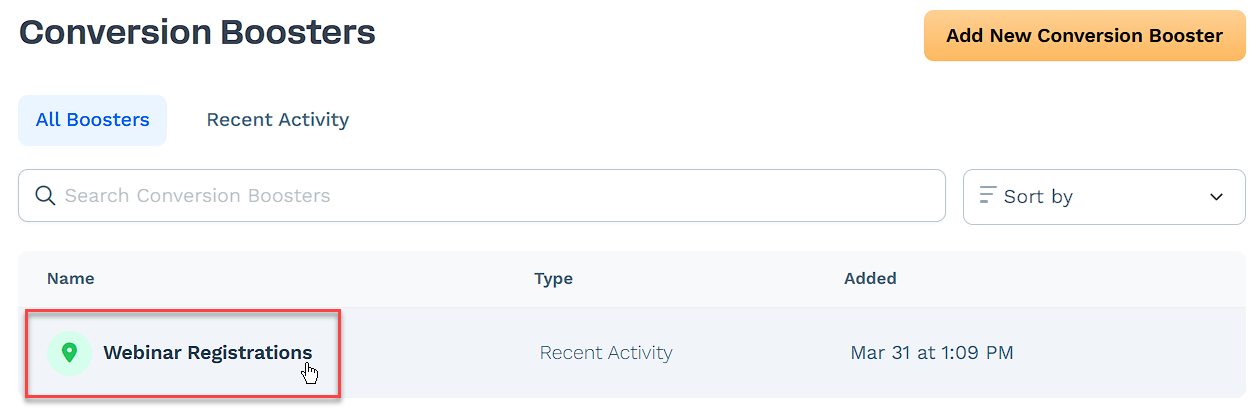
このページは4つの主要なセクションで構成されており、それぞれがブースターの異なる側面に焦点を当てています。
表示とトラッキング: ブースターが表示される場所と、アクティビティを追跡するページを制御します。
プレビュー:現在のアクティビティと設定に基づいてブースターがどのように見えるかを確認します。
ブースター設定: デザイン、位置、表示動作をカスタマイズします。
最近のアクティビティ: テストとレビューのためにアクティビティ イベントを監視またはシミュレートします。
表示とトラッキング
このセクションでは、ブースターが表示される場所と、フォームの送信やサインアップなどのアクティビティを追跡するページを定義します。このセクションの設定では、次のことができます。
表示設定:ブースターをすべてのページに表示するか、特定のページにのみ表示するかを選択します。
トラッキング設定: ユーザーのアクションを監視するページを決定します。すべてのページを追跡したり、イベントを追跡するための特定のパスを定義したりできます。
埋め込みコード: ブースターを別のワークスペースに配置する場合は、このオプションを使用します。提供されたコードは、JavaScript または HTML を使用して、サポートされているページ要素に追加できます。
ブースターの表示場所とユーザーのアクティビティを追跡するページを制御するには:
ブースター設定の「ディスプレイとトラッキング」セクションで 「編集 」をクリックします。
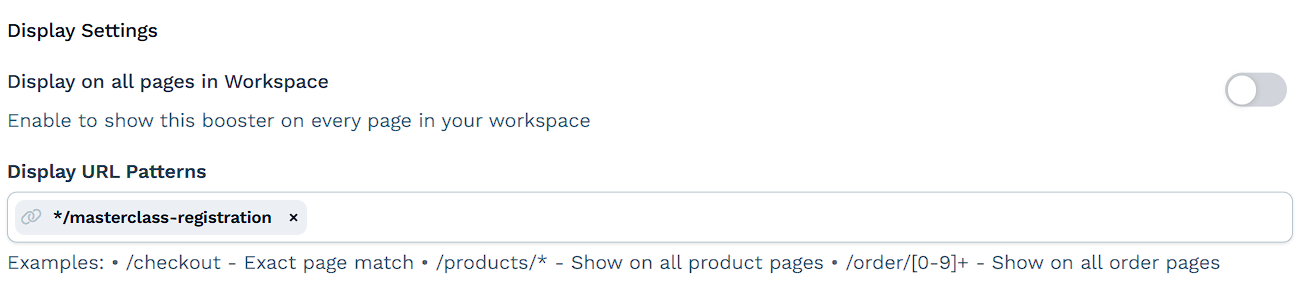
ディスプレイ設定を更新して、ブースターを表示する場所を制御します。
[Workspace のすべてのページに表示] をオンにすると、サイト ページ全体にブースターが表示されます。
特定のページにのみ表示する場合は、そのトグルをオフにして、1 つ以上の 表示 URL パターンを入力します。以下を使用できます。
次のような正確なパス
/checkoutすべての商品ページをターゲットにする
/products/*のようなワイルドカードすべての注文ページをターゲットにする
/order/[0-9]+などの正規表現スタイルのパターン
トラッキング設定を更新して、ユーザーアクションをトラッキングする場所を制御します。
Workspace のすべてのページで [追跡] をオンにすると、あらゆる場所でアクティビティをキャプチャできます。
または、オフのままにして、特定のページのみをトラッキングするには、 キャプチャ URL パターン (
/signup、/contactなど) を入力します。
(オプション)ブースターを別のワークスペースに表示する場合は、 埋め込みコード を使用します。
セクションの下部にある [埋め込みコードを表示 (詳細設定)] をクリックします。
スクリプトをコピーし、カスタム HTML または JS 要素を使用してターゲット ページに貼り付けます。
目標到達プロセス ページ内に HTML と JavaScript のコードを適切に追加する方法については、Insert Custom HTML and JavaScript Codeの記事を参照してください。
[変更の保存] をクリックして、更新を適用します。
プレビュー
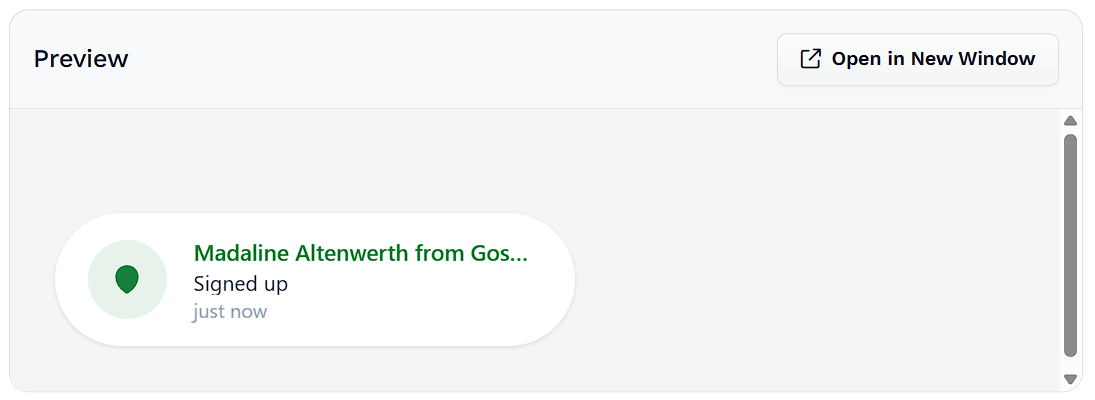
このセクションでは、ブースターがライブページにどのように表示されるかを示します。デザインとアクティビティの設定に基づいてリアルタイムで更新されます。これにより、ブースターを公開する前に、ブースターの外観と動作を確認できます。
アクティビティがまだキャプチャされていない場合、プレビューには、データを待機していることを示すプレースホルダーが表示されます。これは単に、ブースターがアクティブであるが、まだイベントを受け取っていないことを意味します。
アクティビティが開始された後がどのように表示されるかを確認するには:
Recent Activityセクションの [イベントのシミュレーション] ボタンを使用して、テスト通知をトリガーします。
[ 新しいウィンドウで開く] をクリックして、スタンドアロンのプレビュータブでブースターを表示します。
ブースター設定
[ブースター設定]セクションでは、訪問者に対するブースターの表示方法と動作を制御できます。これには、次の 2 つの領域が含まれます。
ディスプレイ設定: 持続時間、遅延、位置、モバイル動作、色など、ブースターの表示方法を制御します。
最近のアクティビティブースター設定: 表示するアクティビティ、表示するイベントの数、メッセージテキスト、タイムウィンドウ、表示ルールなどのオプションを定義します。
コンバージョンブースターの設定を更新するには:
ブースター設定セクションの 編集 をクリックします。
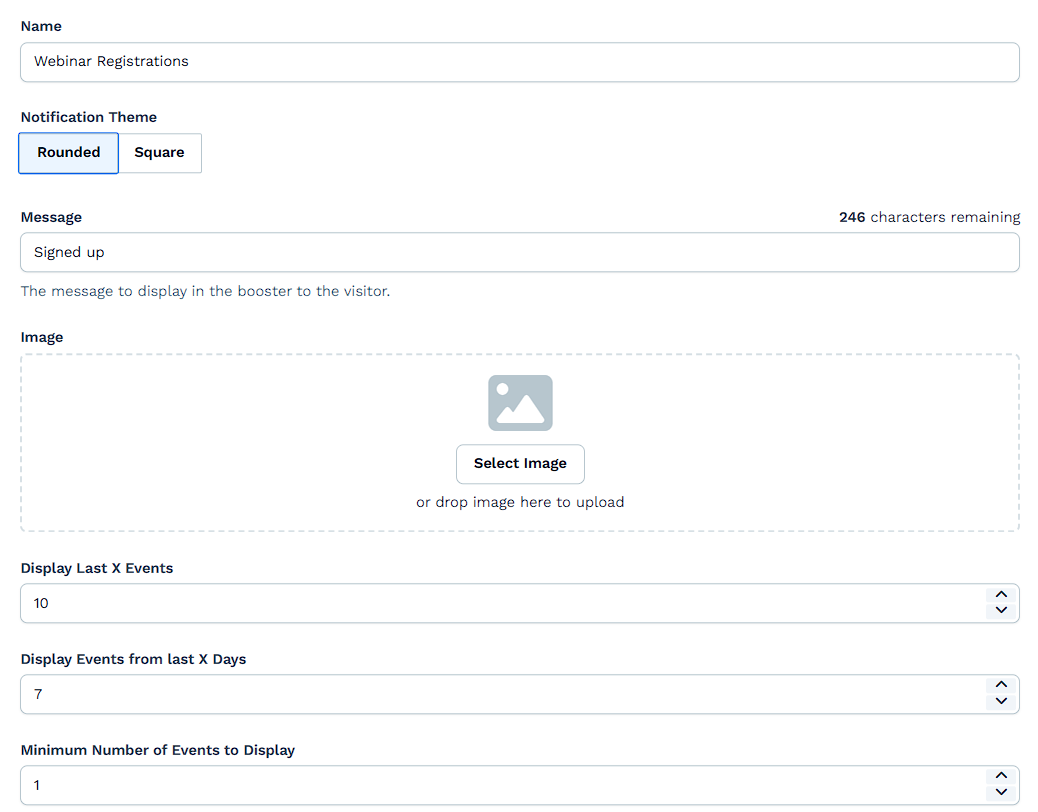
[ メッセージ設定] セクションで、次の操作を行います。
ブースターを内部で識別しやすいように 名前 を設定します。
通知テーマ(丸みを帯びたものまたは四角いもの)を選択します。
訪問者に表示される メッセージ を入力します。
(オプション)マップアイコンの代わりにカスタムグラフィックを表示する場合は、 画像 をアップロードします。
ドロップダウンを使用して、以下を定義します。
最後の X イベントの表示: ローテーションするイベントの最大数。「最後の X イベントを表示」の値は、最大 20 に制限されています。つまり、最近のイベントは最大 20 件まで表示できますが、ページで発生したイベントの数に関係なく、それ以上は表示できません。
過去X日間のイベントの表示: アクティビティ・ウィンドウを定義します。
表示するイベントの最小数: このしきい値に達しない限り、ブースターは表示されません。
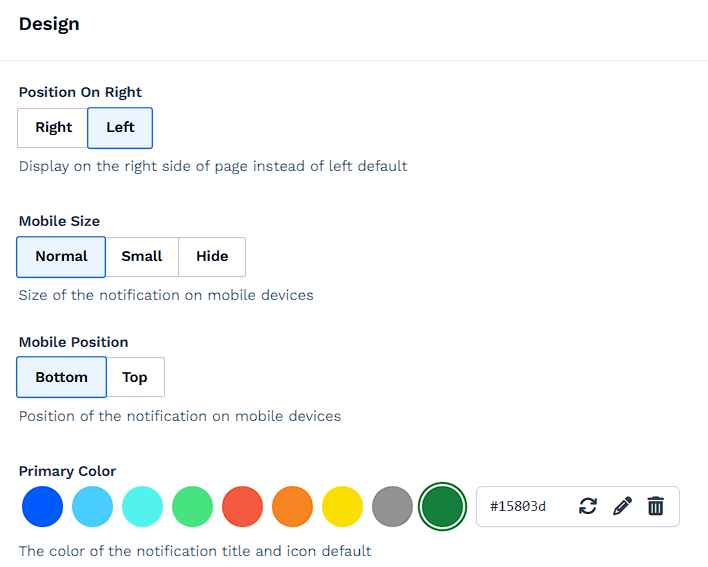
デザイン設定を調整します。
ブースターの画面位置(左または右)を選択します。
モバイルでの動作を選択します: サイズ (標準、小、非表示) と 位置 (上または下)。
ブランドに一致する 原色 を選択してください。
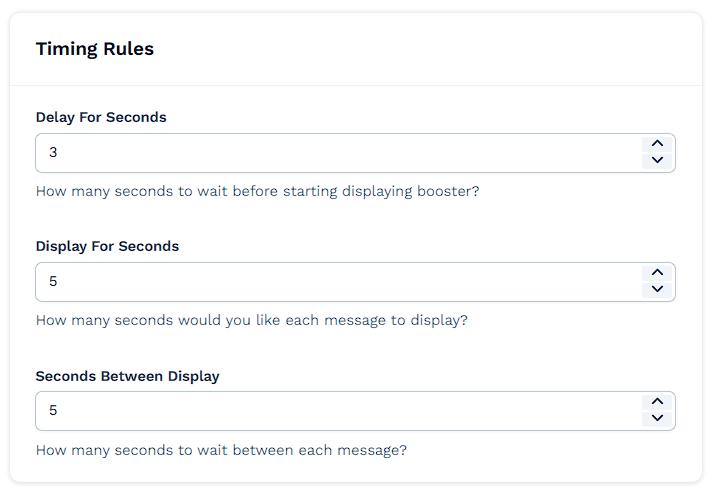
タイミングルールを設定します。
Delay For Seconds: 最初のブースターが表示されるまでの待ち時間。
秒数表示: 各メッセージが表示される時間。
表示間の秒数: メッセージ間の待機時間。
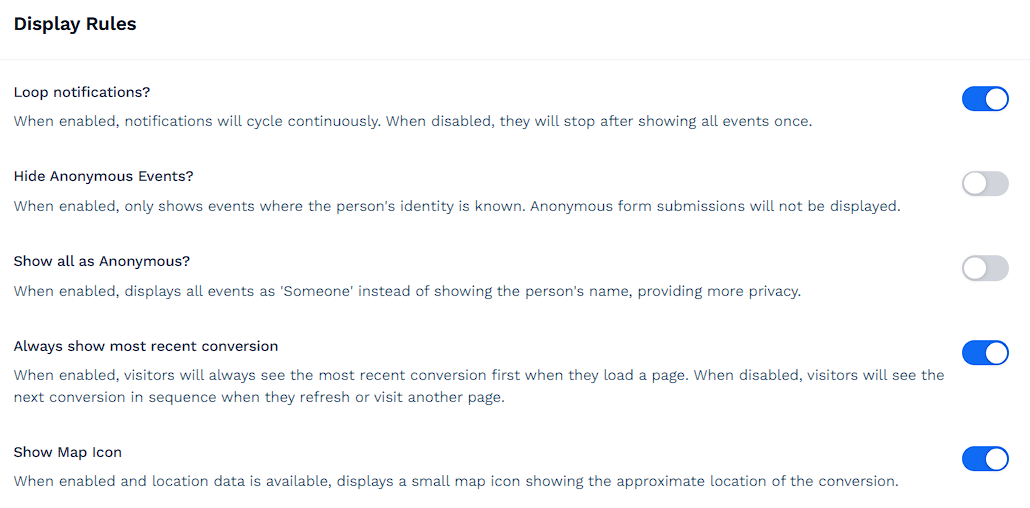
表示ルールを確認し、各トグルを有効または無効にします。
ループ通知: ループでメッセージを繰り返します。無効にすると、メッセージは一度表示された後に停止します。
匿名イベントを非表示: 名前と場所を含むイベントのみを表示します。
すべて匿名として表示: プライバシー保護のために、すべての名前をマスクし、イベントを「誰か」として表示します。
常に最新のコンバージョンを表示する: 有効にすると、ページが読み込まれるたびに、ブースターは常に最新のコンバージョンイベントを最初に表示します。その他のイベントは、訪問者がページを更新するか、別のページに移動した場合にのみ表示されます。無効にすると、イベントは順番にローテーションされ、最後の訪問者が中断したところから再開されます。
マップアイコンを表示:位置データが利用可能な場合は、マップピンを表示します。
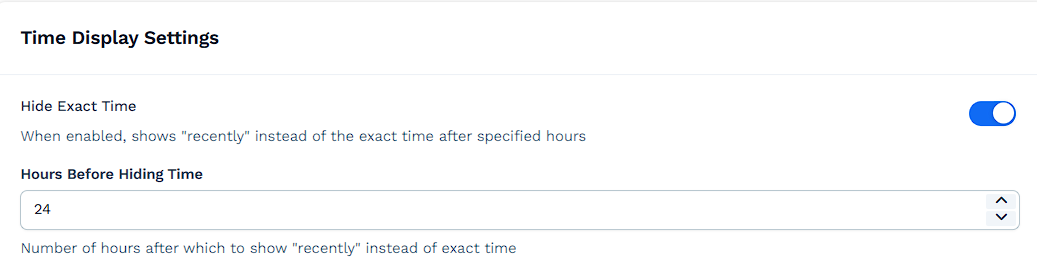
時間表示設定の制御:
[ 正確な時刻を非表示 ] を切り替えて、「最近」などの相対言語に切り替えます。
[時間を非表示にするまでの時間] を使用して、その変更がいつ行われるかを定義します。
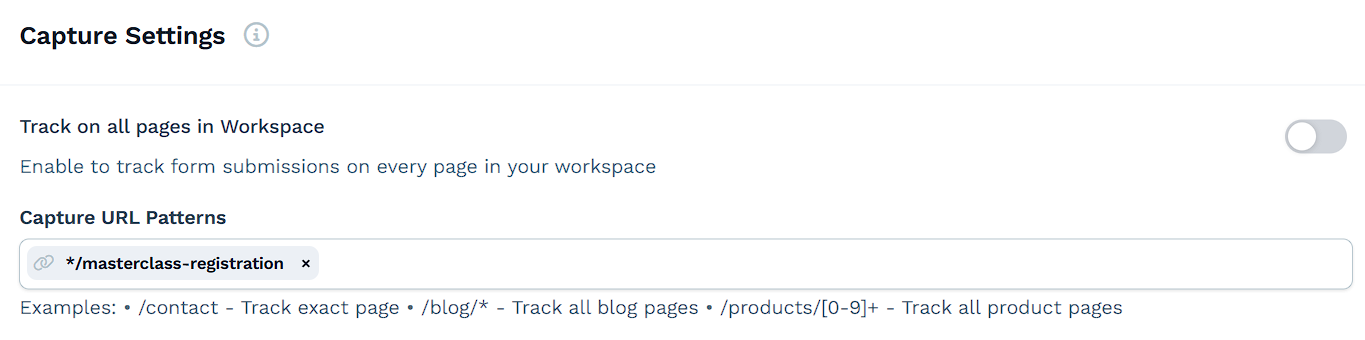
キャプチャ設定は 、ブースターがワークスペース全体でフォーム送信を追跡する場所を制御します。
ワークスペースのすべてのページで追跡: これをオンにすると、すべてのページからフォームイベントが自動的にキャプチャされます。
特定のページからのアクティビティのみを追跡する場合は、そのオプションをオフにして、 代わりに URL パターンのキャプチャを使用して ください。ここでは、フォームが存在する場所に一致する 1 つ以上の URL パスを一覧表示できます。
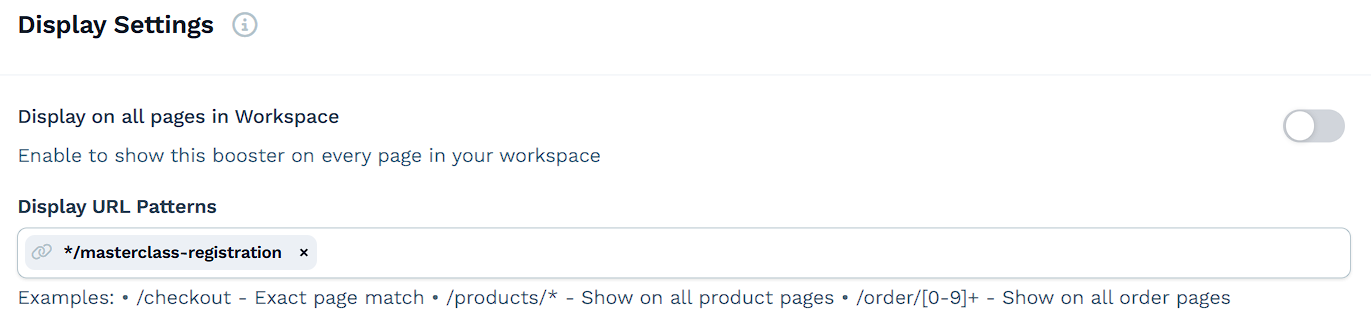
[ ディスプレイ設定 ]セクションで、ブースターを表示する場所を選択します。
Workspace のすべてのページで表示を切り替えて、ブースターをどこにでも表示します。
または、オフのままにして、 表示 URL パターン を使用して特定のページ パスをターゲットにします。
[ 更新 ] をクリックして変更を保存するか、[ 変更を破棄] をクリックしてキャンセルします。
最近のアクティビティ
このセクションには、ブースターがキャプチャした最新のイベント(実際のユーザーアクションまたはテスト用のシミュレートされたイベント)が表示されます。これは、公開前にブースターがどのように表示されるかをプレビューするのに最適な方法です。
各部分を使用して理解する方法は次のとおりです。
イベントのシミュレーション
これを使用して、テストアクティビティを生成し、リアルタイムでどのように表示されるかを確認します。シミュレートされたイベントは、ブースターをセットアップまたはカスタマイズし、実際のデータを収集する前にルックアンドフィールをテストしたい場合に役立ちます。
[イベントのシミュレーション] をクリックして、入力ウィンドウを開きます。
名前(例:「John Smith」)と場所(例:「Austin, TX」)を入力します。これらのフィールドは、実際のユーザーからキャプチャされるものを模倣します。
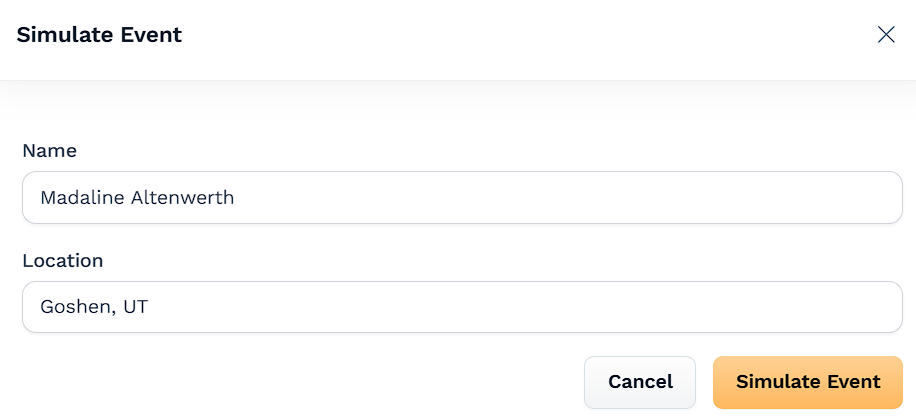
[イベントのシミュレーション]をもう一度クリックして保存します。イベントは、最近のアクティビティフィードとプレビュー領域の両方にすぐに表示されます。
アクティビティフィードの表示
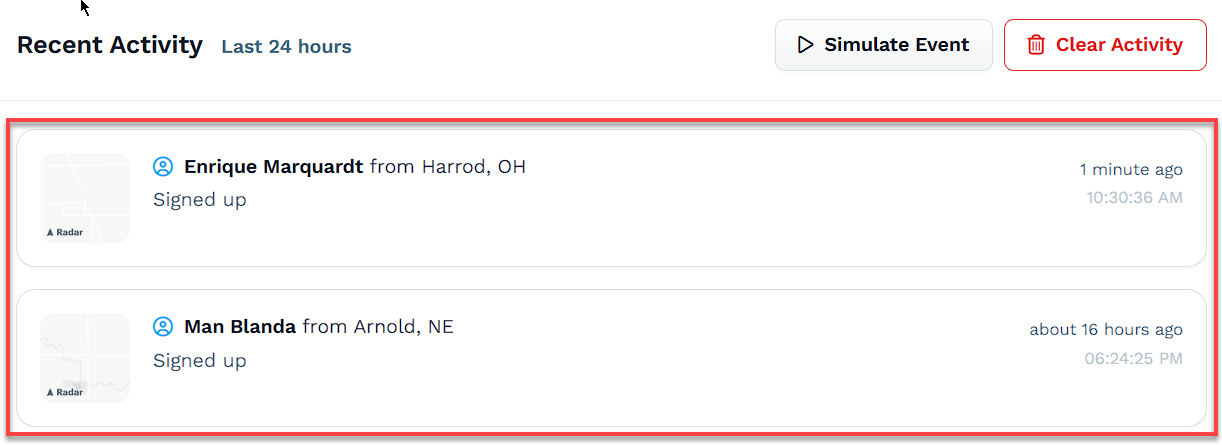
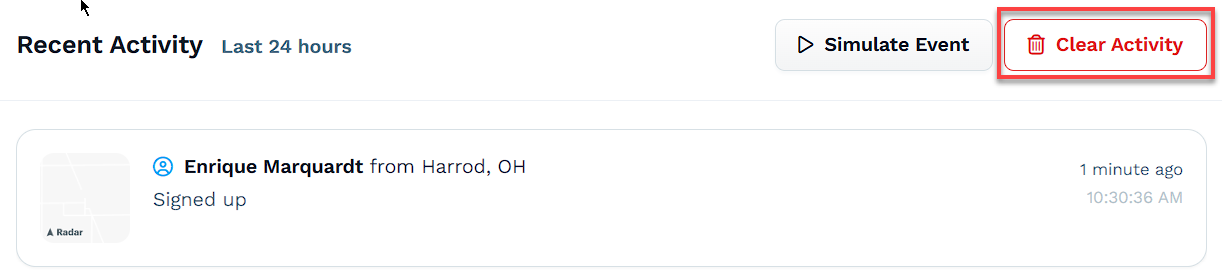
このリストは、ブースターのデータ設定(時間枠や表示するイベント数など)に基づいてリアルタイムで更新されます。イベントがキャプチャまたはシミュレートされると、次のように表示されます。
ユーザー の名前 と 場所
アクションメッセージ(例:「サインアップ」)
イベントがいつ発生したかを示すタイムスタンプ
アクティビティのクリア
これを使用して、現在リストされているすべてのイベントを削除します。これは、テストイベントを実行していて、本番稼働前にスレートをクリーンアップしたい場合に特に便利です。
[ アクティビティのクリア] をクリックして、リストをリセットします。
[続行] をクリックして、アクションを確認します。
コンバージョンブースターの削除
コンバージョンブースターが不要になった場合は、いつでもワークスペースから削除できます。ブースターを削除すると、関連するイベント履歴と設定も削除されます。このアクションは永続的であり、元に戻すことはできません。
コンバージョンブースターを削除するには:
削除したいブースターを開きます。
ページの一番下までスクロールし、[ 削除] をクリックします。
[ 続行] をクリックしてブースターを完全に削除するか、[ キャンセル] をクリックして変更せずに終了します。