外部購入 - ベンダー向けのClickBank連携の設定方法
ClickBankの統合により、ClickFunnelsはClickBankプラットフォーム上で行われた購入の追跡と履行管理を可能にします。この強力な統合により、ClickFunnelsとClickBankの両方で商品を購入できる場合、流通チャネルを拡大できます。この記事では、ClickBankベンダーアカウントとClickFunnelsアカウントの連携方法、ClickBankおよびClickFunnels製品のマッピング方法、注文処理の方法を解説し、外部プラットフォームとの円滑な連携を実現します。
要件
アクティブなClickFunnelsアカウント
ClickBankのベンダーアカウント
ワークスペースに接続された外部購入者アプリ
ClickFunnelsアカウントの「製品」セクションで作成された商品
重要:両方の製品は同じように設定する必要があります。一度きりとサブスクリプションの区別、そしてすべてのサブスクリプション期間と価格情報が同一である必要があります。ClickFunnelsが正確な購入情報を反映するためには。
ClickBankとは何か
ClickBank は、商品クリエイターやベンダーとアフィリエイトマーケターをつなぎ、支払い処理やアフィリエイトトラッキングを担当し、デジタルおよび物理製品のオンライン販売をサポートするグローバルなeコマースプラットフォームおよびアフィリエイトマーケットプレイスです。
ClickBankをClickFunnelsと連携すると、ClickBankで設定した商品をClickFunnelsアカウントに連携し、 ClickBank経由で の購入をClickFunnels内で処理・追跡・管理できるようになります。
ClickBankとClickFunnelsの連携の利点:
ClickFunnelsが ClickBankで販売された商品をファ ネルのワークフローを通じて満たしましょう。
両プラットフォーム間で統一 された注文追跡と処理 を提供します。
ClickBank製品を中心に 高度なファネル機能 (アップセル、ダウンセル、会員アクセス)を構築することを可能にします。
ClickBankの アフィリエイト追跡およびコミッションシステムを 使いながら、ClickFunnelsでの顧客体験を管理しています。
売上やコンバージョンに関する 商取引データとレポート を一元化します。
ClickBankのコマースエンジンとClickFunnelsのマーケティングおよびフルフィルメントロジックを組み合わせることで技術的なオーバーヘッドを削減します。
ステップ1 – 新しい外部購入エンドポイントリスナーの作成
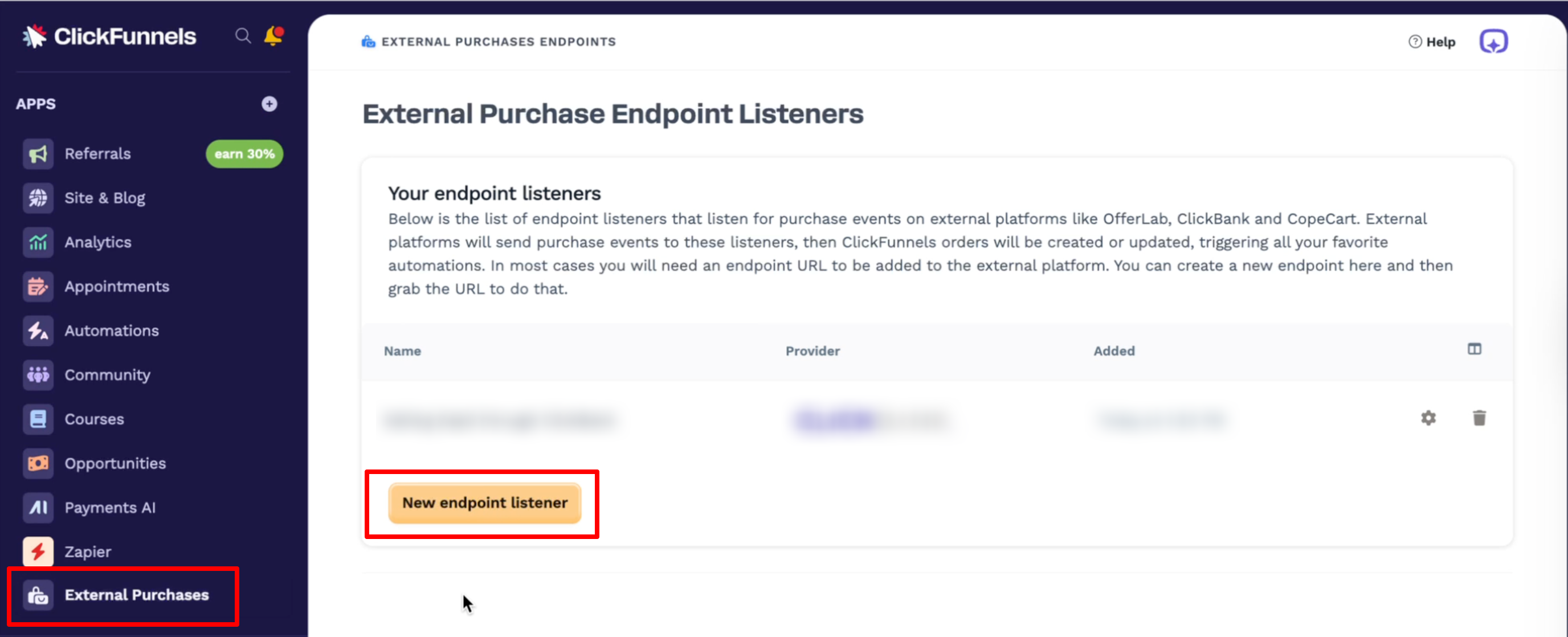
ClickFunnelsのワークスペースで、 外部購入 アプリに移動します。
新しいエンドポイントリスナーを作成するには「 新しいエンドポイントリスナー 」ボタンをクリックしてください。
エンドポイントリスナーに名前を付け、プロバイダーとして ClickBank を選択してください。
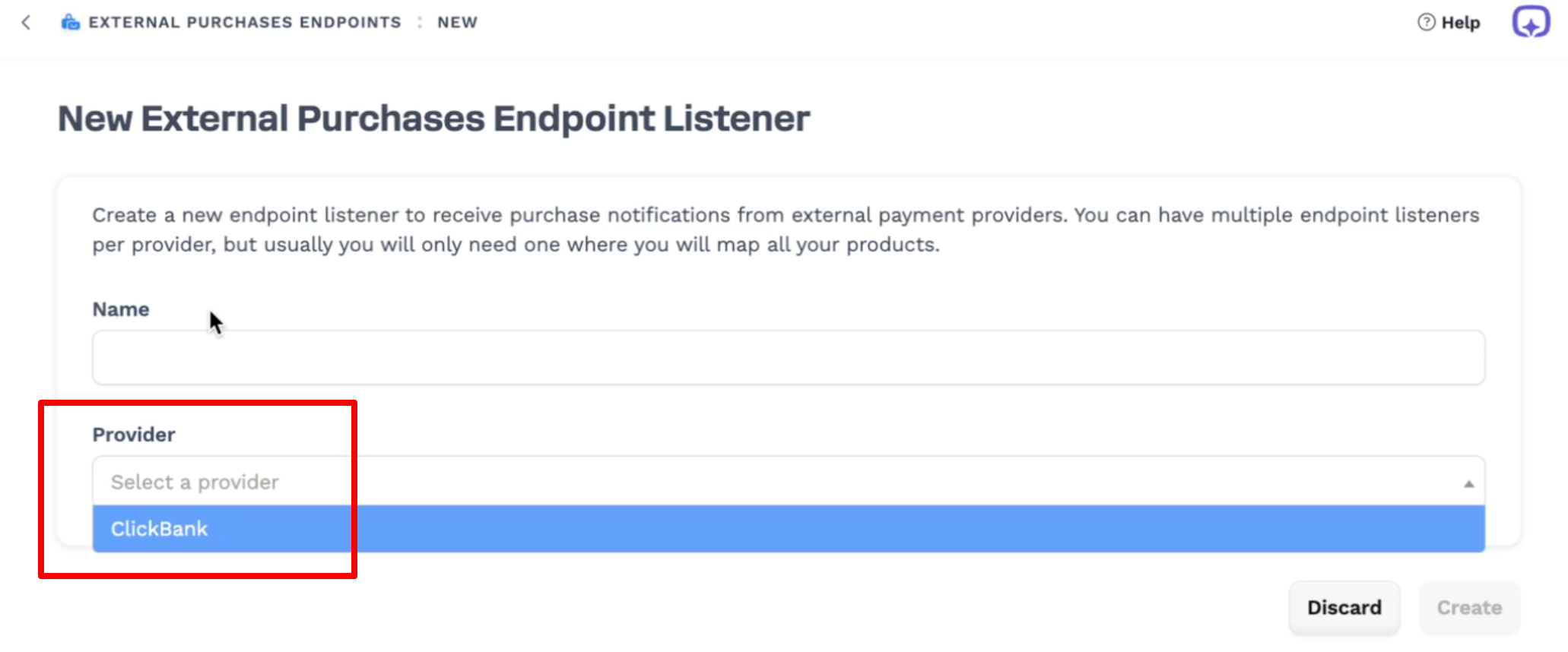
注意:ほとんどのセットアップではリスナーは1人だけで十分です。
ステップ2 – ClickBankアカウント設定の設定
ClickBankベンダーアカウントにログインしてください。
ベンダー設定へ移動します。
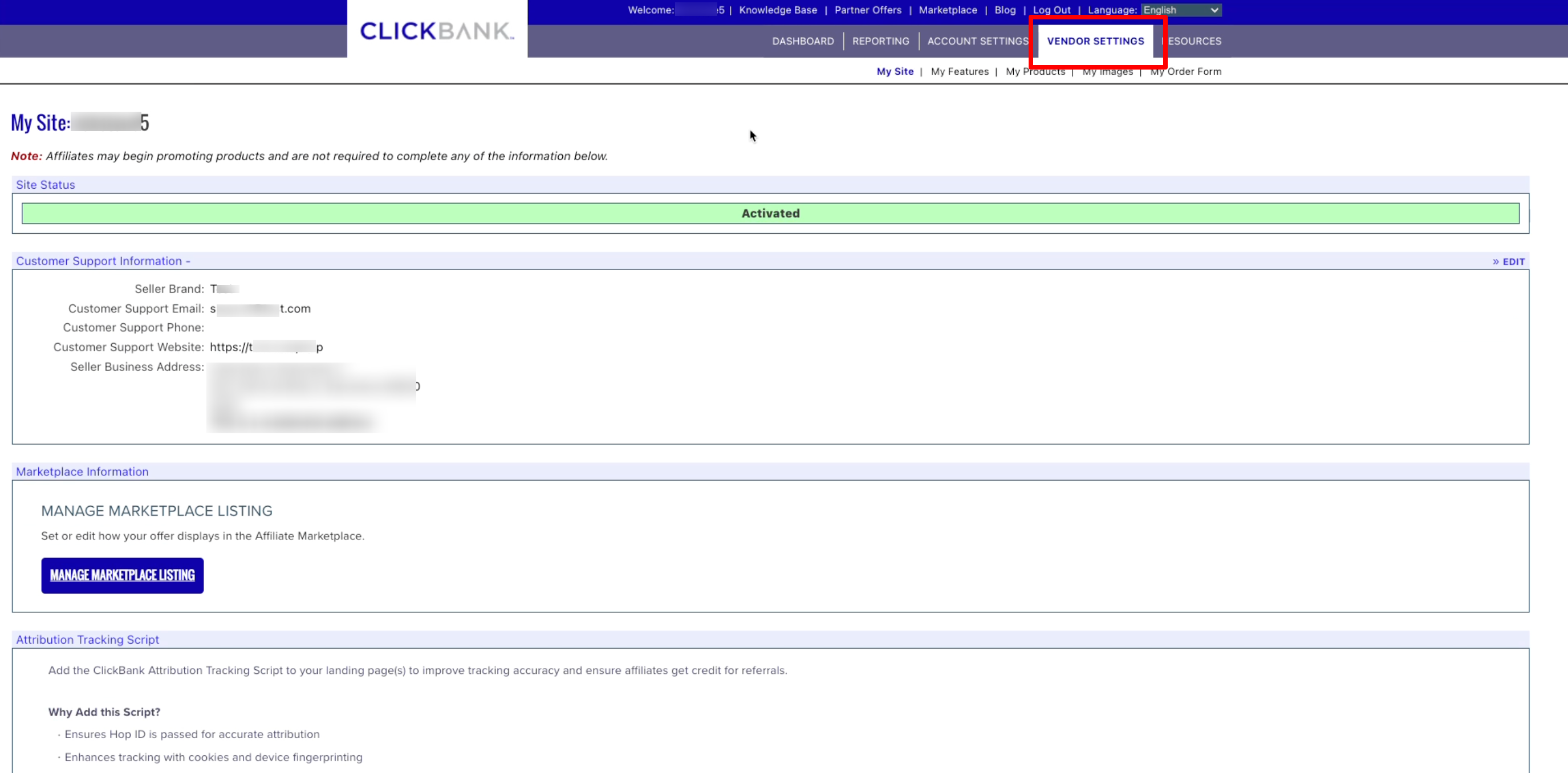
詳細設定にスクロールし、右側の編集をクリックしてください。

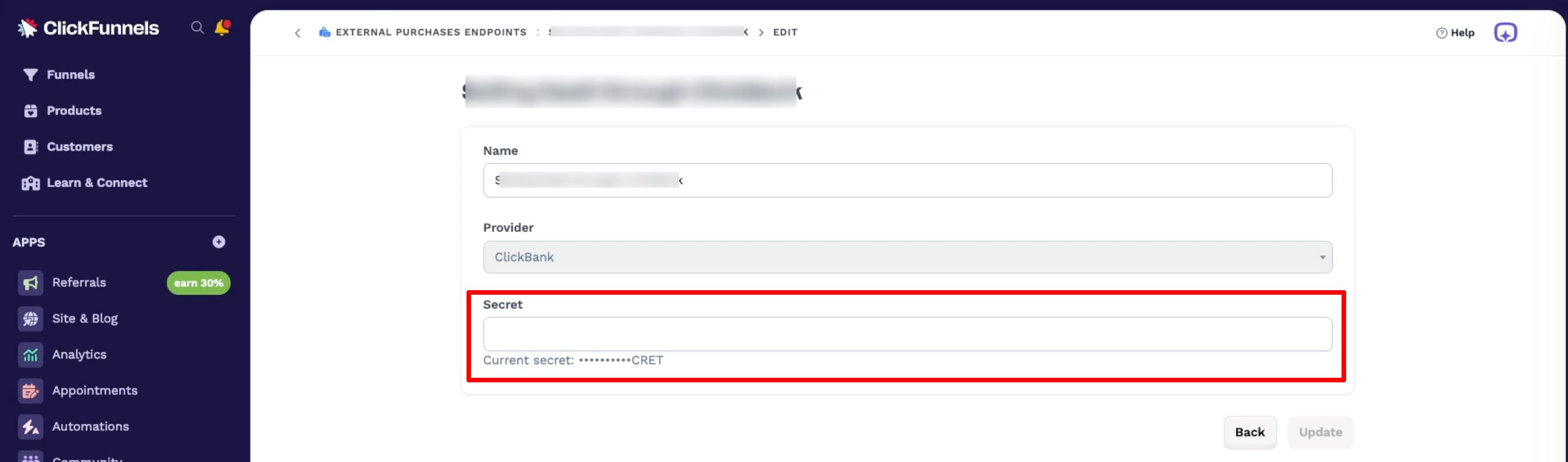
詳細設定で、秘密鍵を設定したことがなければ、ClickFunnelsに戻って提供された秘密鍵をコピーしてください。
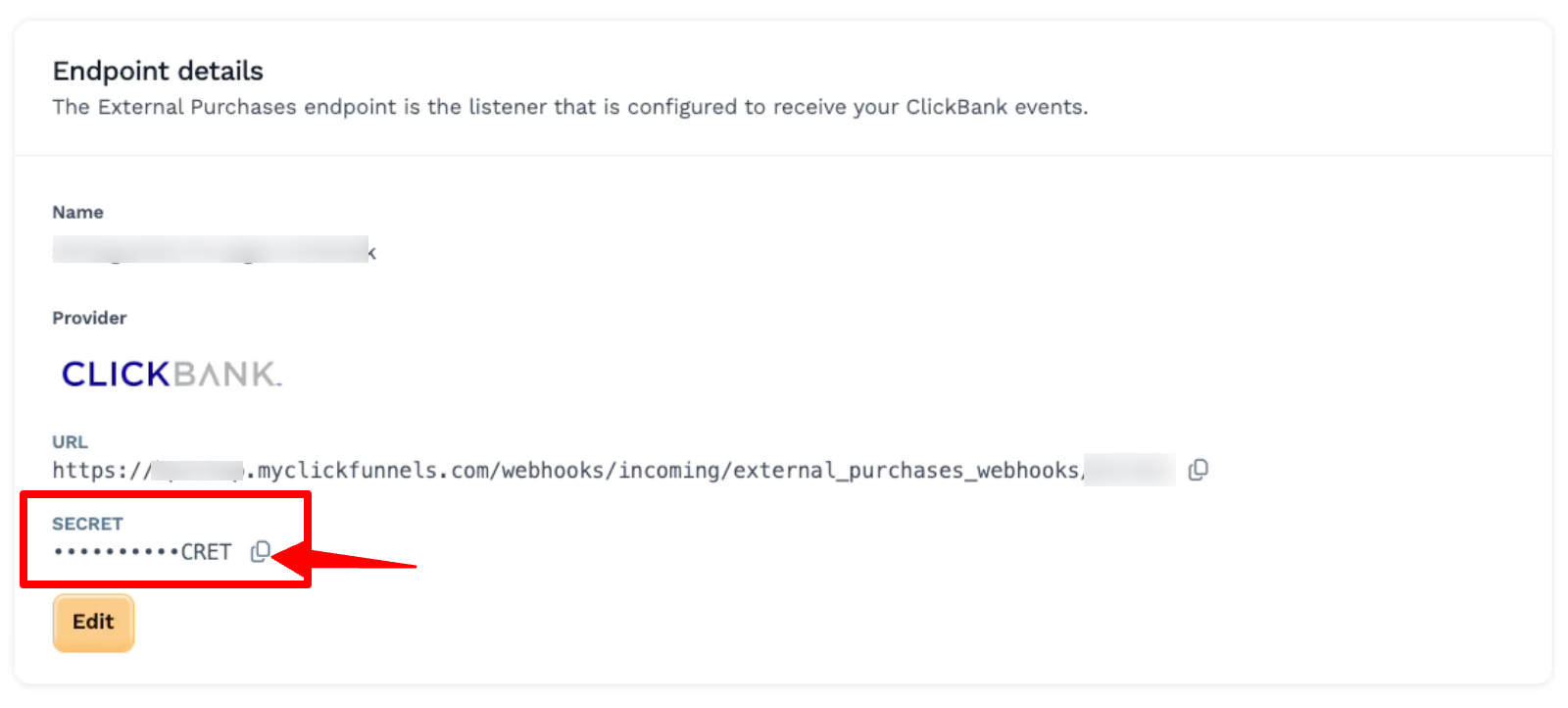
ClickBankの設定にシークレットキーを貼り付けてください。
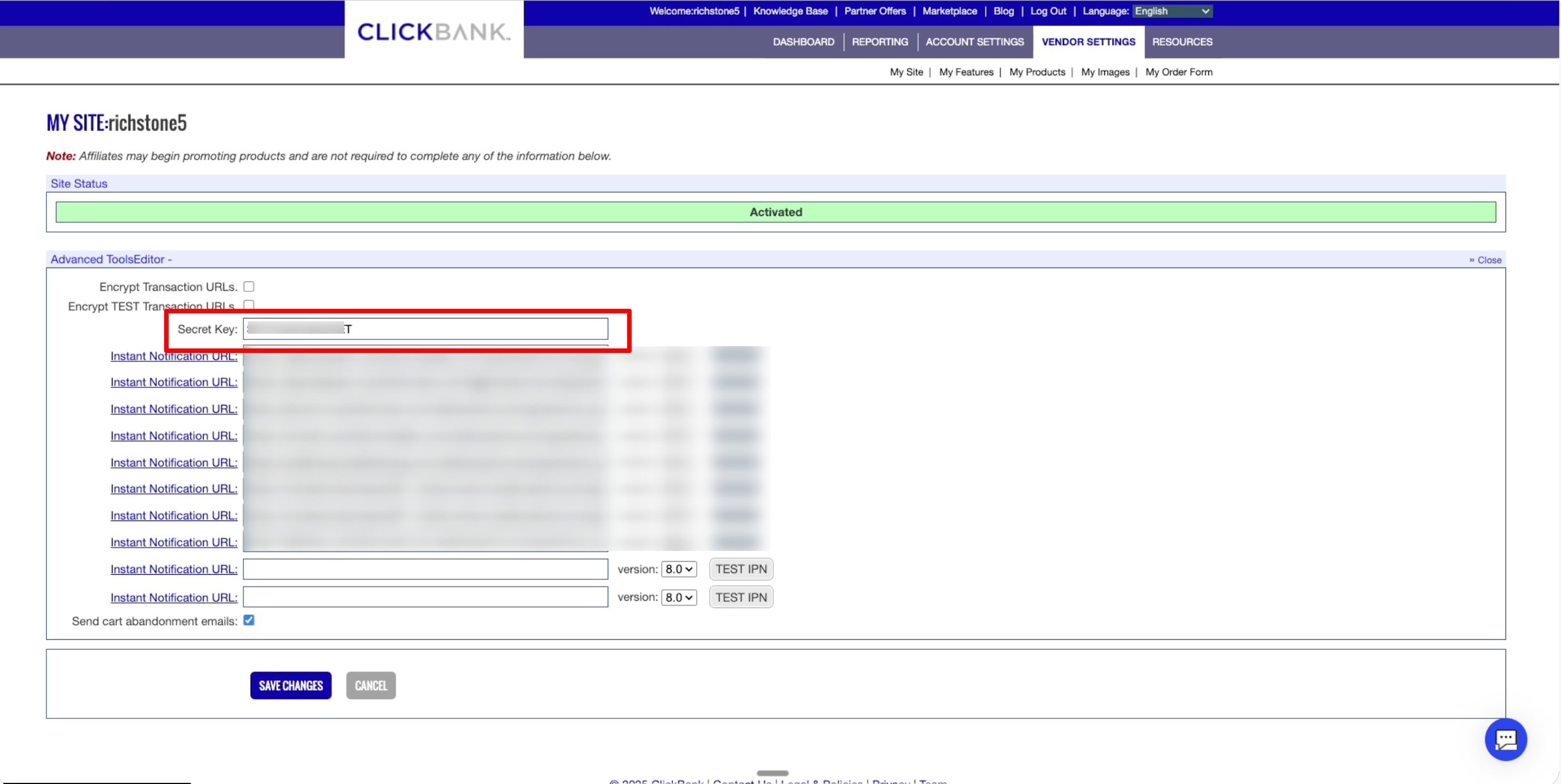
過去にシークレットキーを設定している場合は、ClickBankから既存のシークレットキーをコピーしてClickFunnelsに戻してください。エンドポイントの詳細を編集し、既存のシークレットキーをシークレット設定に貼り付けます。アップデートボタンをクリックしてください。
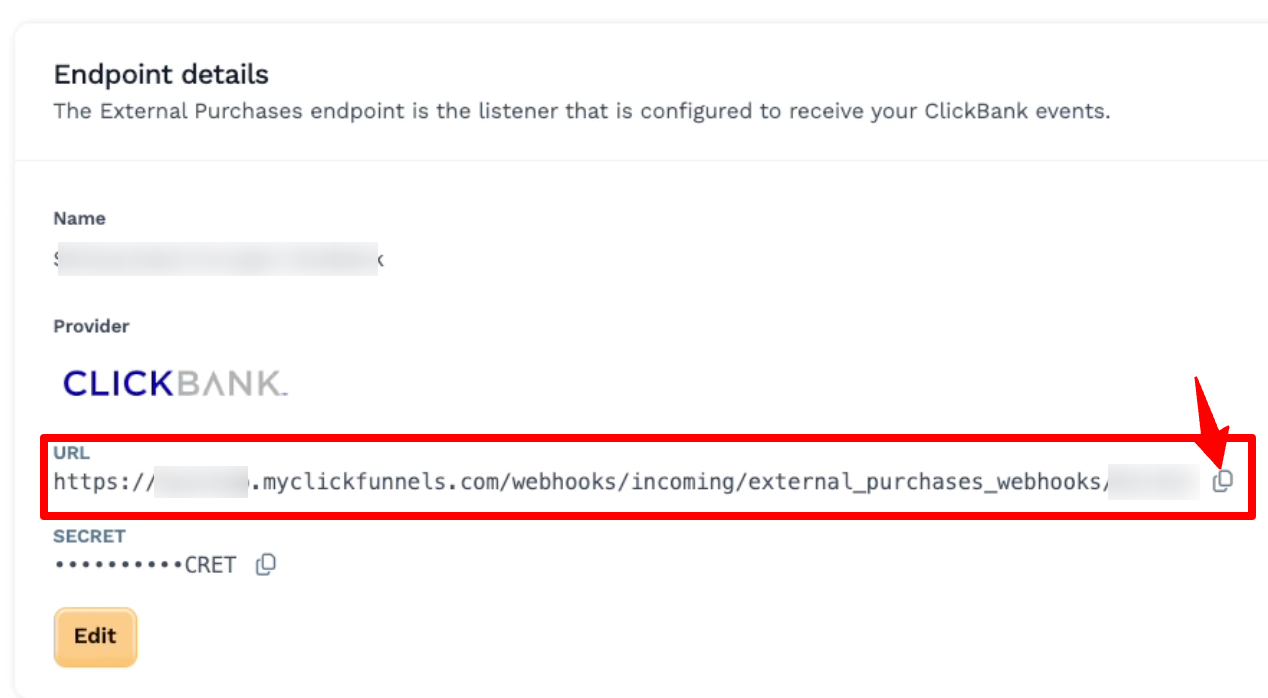
次に、ClickFunnelsにアクセスして エンドポイントのURLをコピーします。
ClickBankにアクセスし、利用可能なInstant Notification URLスペースにエンドポイントURLを貼り付けます。
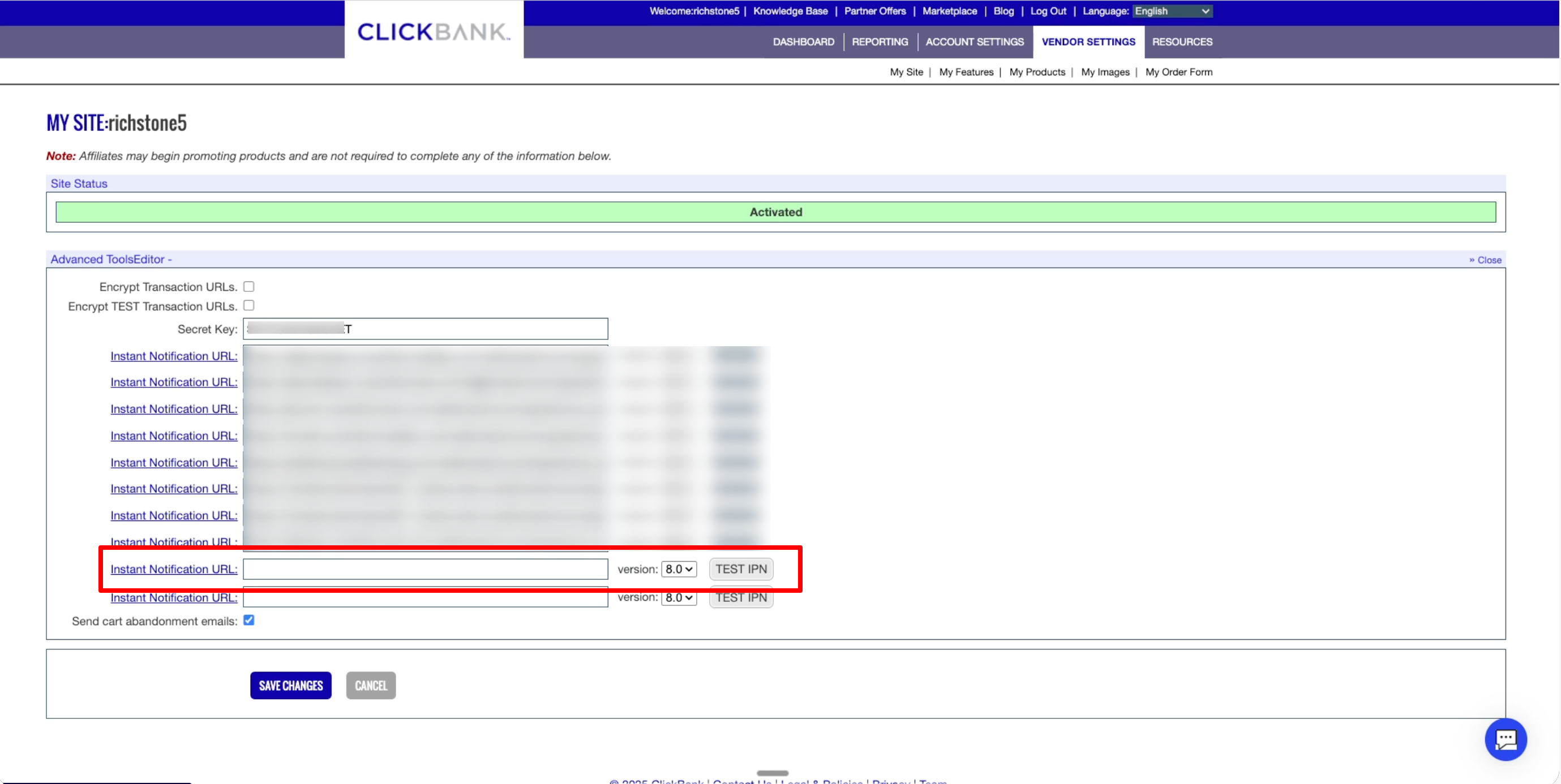
接続をテストするために「Test IPN」ボタンをクリックしてください。認証が完了したら、「変更を保存」をクリックします。
ステップ3 – ClickBankでのテストクレジットカードの設定
ClickBankの設定の 「製品のテスト 」セクションに移動し、「 編集」をクリックしてください。

新しいテストカード番号を作成するには 「新しいカード番号を生成 」を選択してください。注意:テスト用クレジットカード番号は有効期間が限られているため、有効期限を確認してください。現在のテスト番号の有効期限が切れた後に新しい番号を生成できます。

ステップ4 – マッピングされた製品の設定
ClickBankベンダー設定で「My Products」を選択してください。
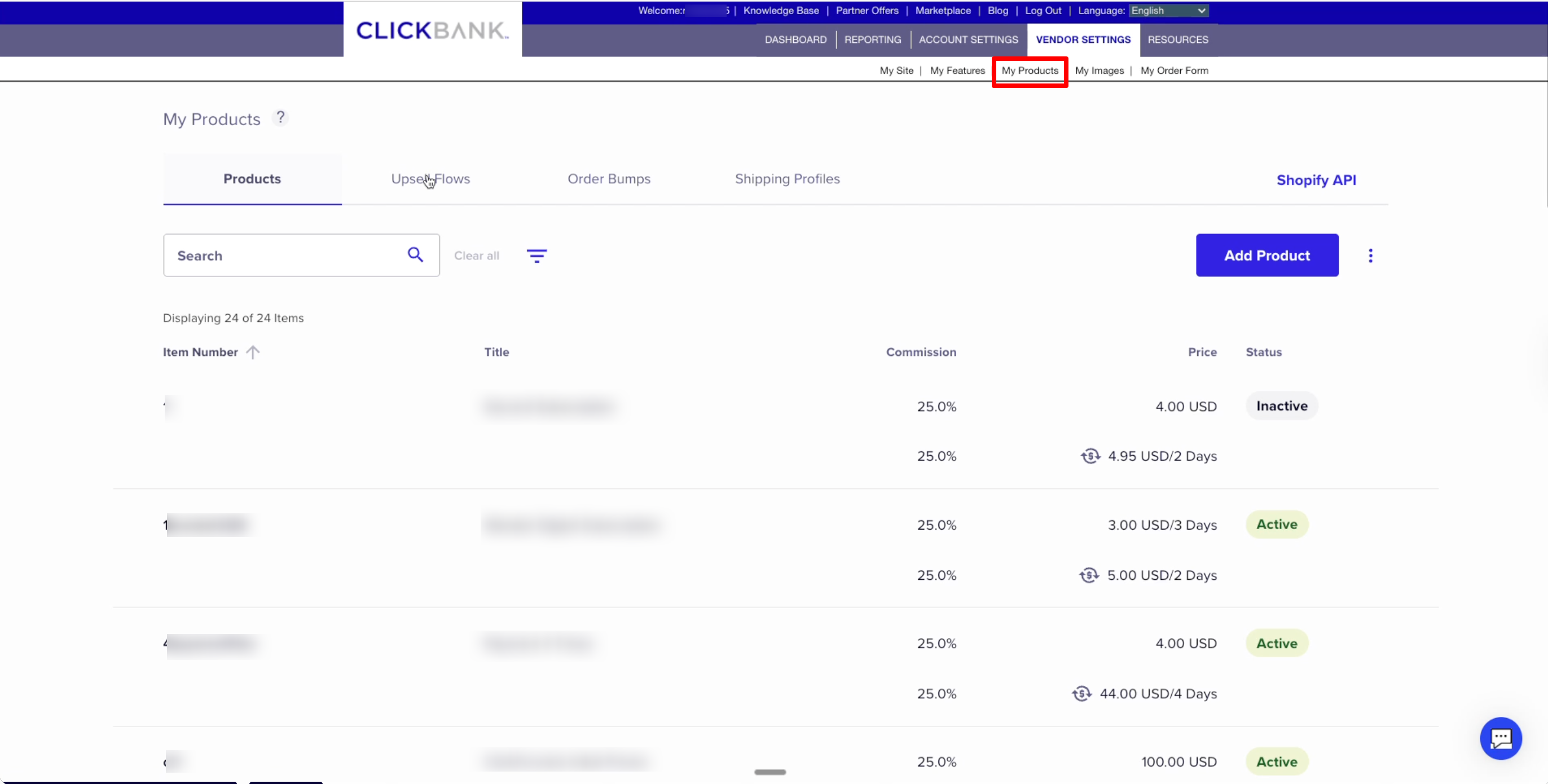
まだであれば、商品も追加してください。設定が完了したら、リンクアイコンをクリックしてClickBank商品番号(SKU)をコピーしてください。

ClickFunnelsの外部購入エンドポイントに移動し、「 Mapped Products」へスクロールしてください。 地図製品ボタンをクリックしてください。
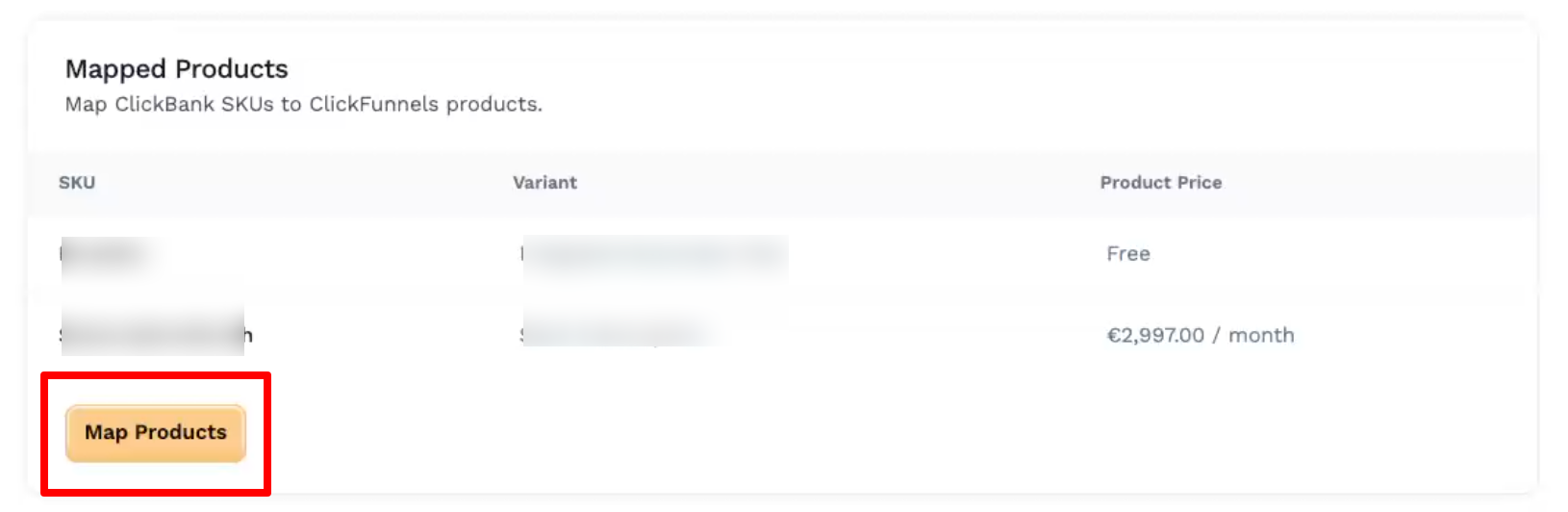
Map Products設定でドロップダウンを使って、ClickBank製品をマッピングしたい既存のClickFunnels製品と価格を選択してください。ステップ2でClickBankからコピーしたSKU/アイテム番号を貼り付けます。
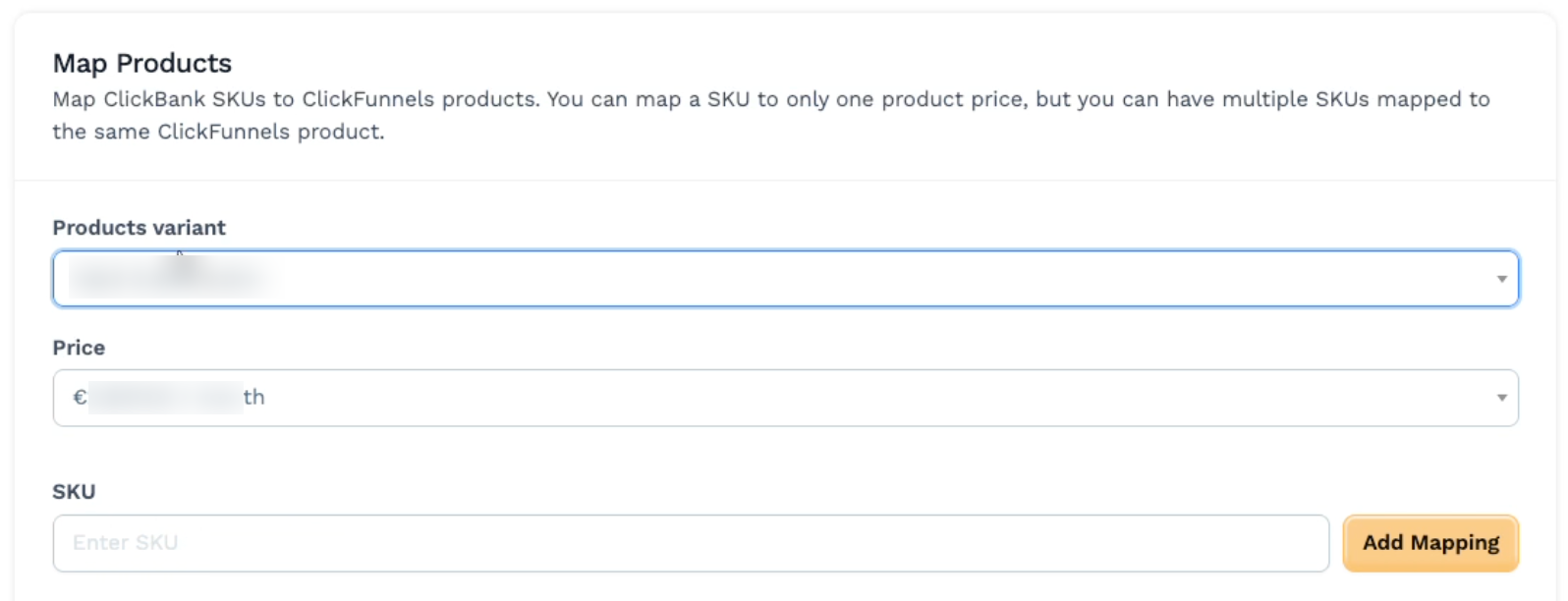
完成したら「 地図を追加」 ボタンをクリックしてください。
ステップ5 – テスト購入を完了する
新しいブラウザタブを開きます。
次に、以下の形式で ClickBank ベンダーID と ClickBank 商品の SKU/アイテム番号 を使用して、ClickBank のチェックアウト URL を入力します。
https://YOURCLICKBANKID.pay.clickbank.net/?cbitems=SKUITEMNUMBER複数の商品を購入するテストを行う場合は、商品 SKU/アイテム番号の間にアンダースコア(_)を使用します。
https://YOURCLICKBANKID.pay.clickbank.net/?cbitems=SKUITEMNUMBER1_SKUITEMNUMBER2_SKUITEMNUMBER3手順 3 で作成したテスト用クレジットカードを使用して、テスト購入を完了してください。
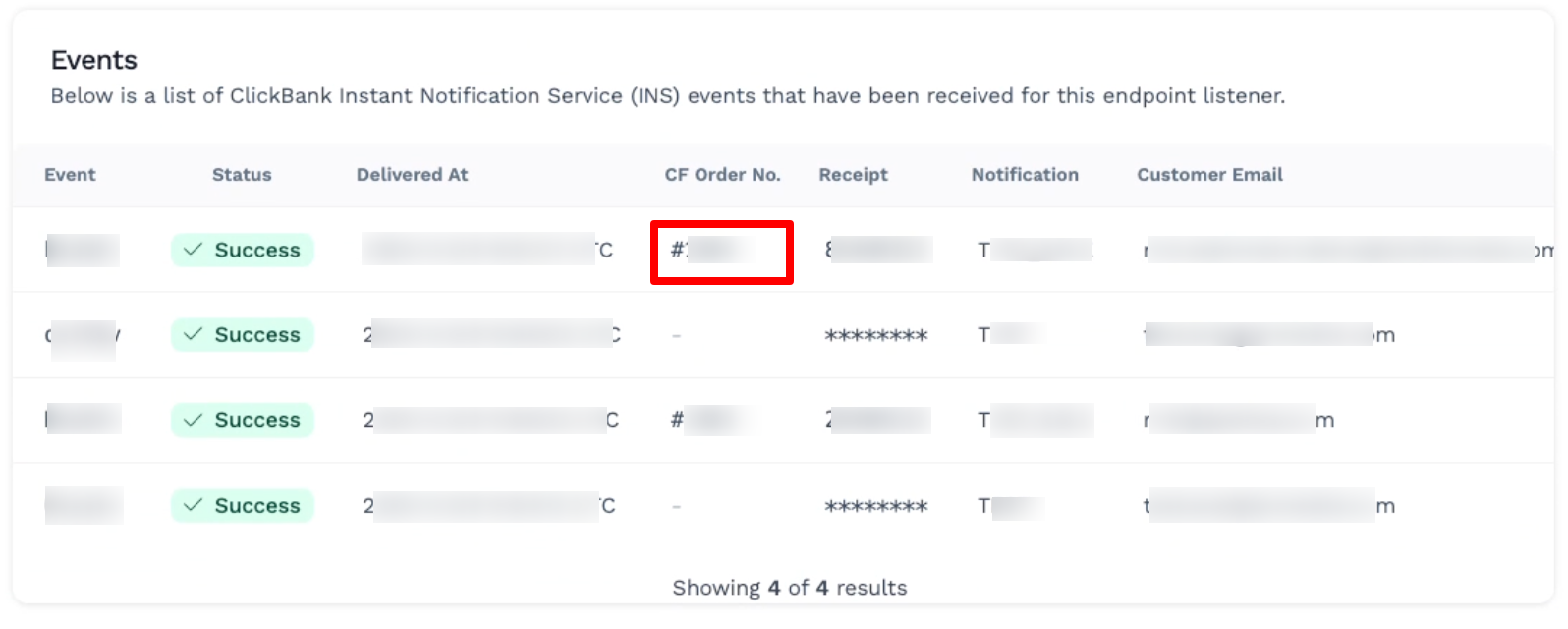
ClickFunnels で購入を確認するには、ClickFunnels External Purchases Endpoint のページに移動して更新し、ClickBank Instant Notification(INS) イベントを確認してください。
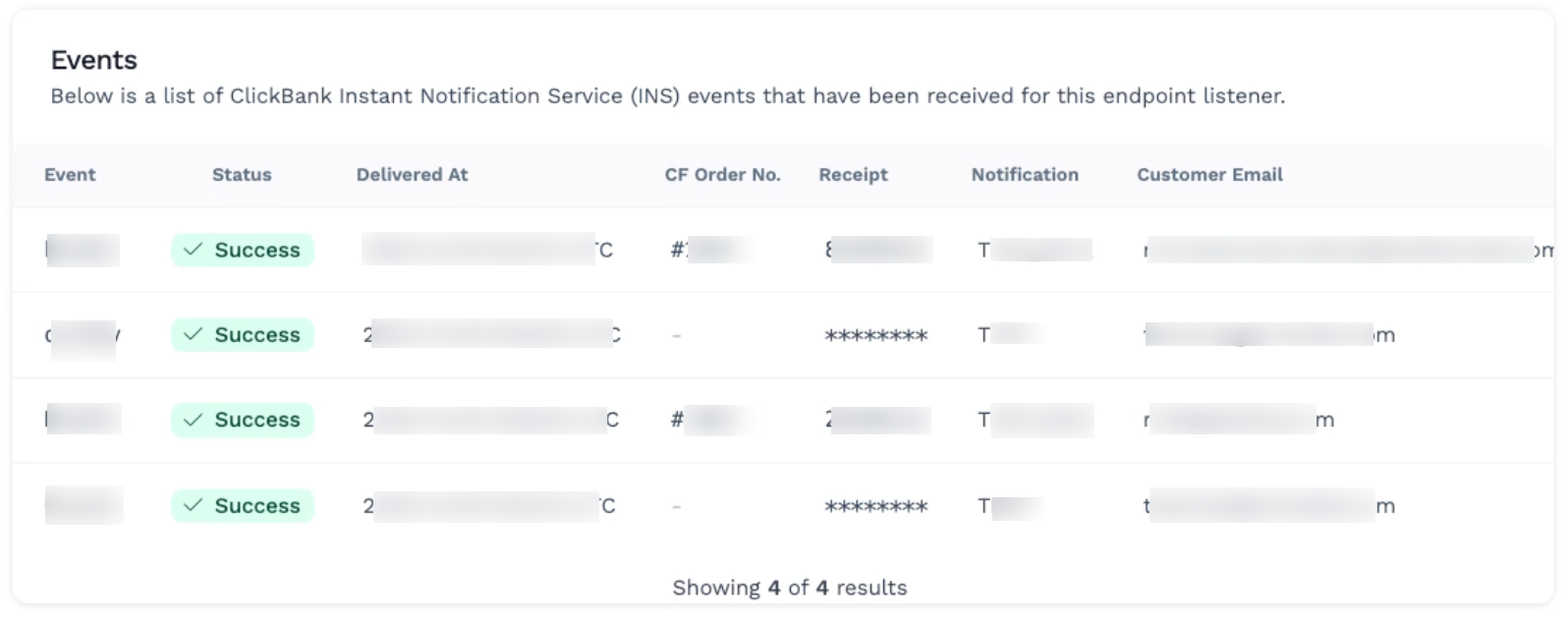
注文番号をクリックすると、注文の詳細を確認できます。
重要:両方の製品は同じように設定する必要があります。一度きりとサブスクリプションの区別、そしてすべてのサブスクリプション期間と価格情報が同一である必要があります。ClickFunnelsが正確な購入情報を反映するためには。
注意:購読更新日はClickBankが提供した日付を反映しています。お客様(および管理者であるあなた)はClickBankを通じて注文やサブスクリプションを管理しています。キャンセル、返金、チャージバック情報はClickFunnelsの注文に反映されますが、管理はClickBankで行われます。