信頼できるコンバージョン トラッキングなしで広告を掲載すると、予算が無駄になり、結果が不明確になる可能性があります。ClickFunnels は、 Meta Pixel (旧 Facebook Pixel) と コンバージョン API (CAPI) をサイトとファネルから直接統合できるようにすることで、これを解決し、手動でコードを貼り付ける必要はありません。この記事では、Meta Pixel と Conversions API を ClickFunnels と統合することで、ブラウザーとサーバー側のイベントを通じてコンバージョンをより正確に追跡する方法を学びます。
必要条件
アクティブなClickFunnelsアカウント
ワークスペースに追加された Site & Blog アプリ
Facebook Businessアカウント
手記:
特に Apple の App Tracking Transparency(ATT)ポリシーの影響を受ける iOS デバイスでは、トラッキングの精度を最大限に高めるには、 を verify your domain in Facebook Business Managerすることを強くおすすめします。これにより、イベントの帰属がブラウザやデバイス間で正しく機能することが保証されます。
Meta Pixel and Conversions API(CAPI)の仕組み
Meta Pixel (旧 Facebook Pixel) は、ページ ビュー、フォーム送信、クリックなどのユーザー インタラクションを記録するブラウザベースの追跡ツールです。このデータはユーザーのブラウザから収集され、キャンペーンのパフォーマンス測定とリターゲティングに役立てるためにMetaに送信されます。ただし、特に iOS などのプラットフォームでは、プライバシー規制やデバイス レベルの制限により、ブラウザベースの追跡の信頼性が低下しています。
コンバージョンAPI(CAPI)は、ウェブサイトまたはサーバーとMetaの間に直接的でより安全な接続を作成することで、これを補完します。CAPI はブラウザに依存する代わりに、ClickFunnels のサーバーから Meta のシステムにコンバージョン イベントを直接送信します。これにより、ユーザーがブラウザの Cookie をブロックしたり、追跡をオプトアウトしたりした場合でも、購入やオプトインなどのイベントが正確に追跡されます。
たとえば、ユーザーがブラウザトラッキングを無効にしてファネルで購入を完了した場合、ピクセルイベントは失敗する可能性がありますが、MetaはCAPIを介して送信された同じイベントを受信します。Pixel と CAPI の両方を一緒に使用すると、データの精度が向上し、信号損失が最小限に抑えられるデュアル チャネル追跡システムが作成されます。
ヒント:
Facebookビジネスツールとメタイベントトラッキングのすべての技術オプションを理解して使用するのは、最初は圧倒されるかもしれません。混乱する場合は、Facebook ビジネス ツールとメタ統合の専門家に相談することをお勧めします。
ステップ1: FacebookイベントマネージャーでMetaピクセルとコンバージョンAPIを設定する
イベントマネージャでデータソースを接続する
Meta Events Managerに移動します 。
左側のサイドバーで、[ データソース]をクリックし、[ +データの接続]を選択します。
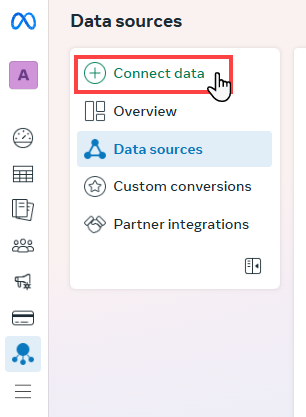
開いているプロンプトで、データソースの種類として [Web] を選択します。
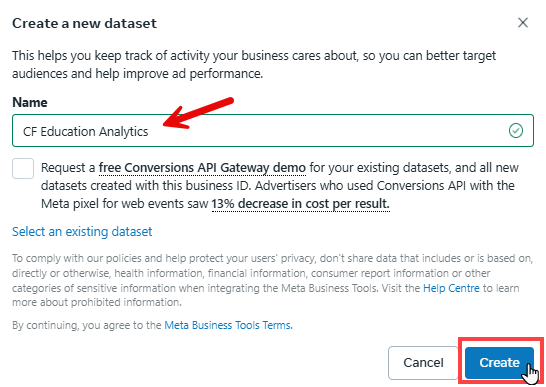
[ 新しいデータセットの作成] をクリックして、新しいデータストリームを設定します。または、ドロップダウンから既存のデータセットを選択することもできます。
データセットの名前を入力し、[ 作成] をクリックします。
接続方法を尋ねられたら、[ 手動で設定] をクリックします。
データ共有方法として [ コンバージョン API] と [メタピクセル(推奨)] を選択します。
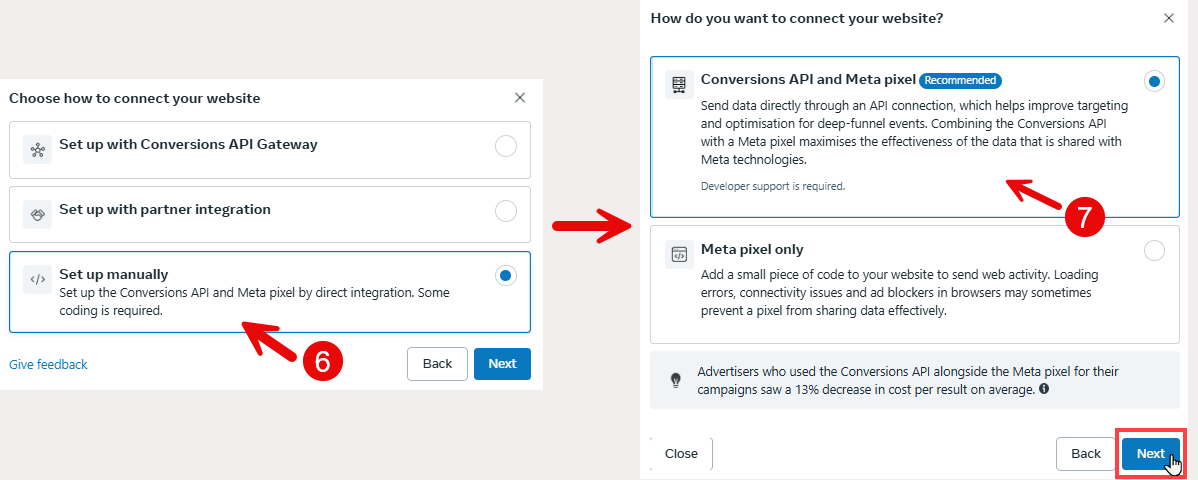
[ CAPI セットアップの開始] をクリックし、[ 完了] をクリックして初期構成を完了します。
このステップの後、データセット(ピクセルIDを含む)がデータソースリストに表示されます。コンバージョンAPIのセットアップは、アクセストークンを生成してClickFunnelsに接続するときに、次のステップで完了します。
コンバージョンAPIの設定
データセットを作成し、手動設定を選択すると、MetaはコンバージョンAPIを実装するための5つのステップを案内します。各パートに含まれる内容は次のとおりです。
概要 – Metaは、コンバージョンAPIの手順と利点を紹介します。[ 続行] をクリックして開始します。
イベントの選択 – Conversions APIを使用してFacebookでトラッキングするイベントを選択します。例としては、
View Content、Purchase、Start Trial、およびビジネス目標に関連するその他のものが含まれます。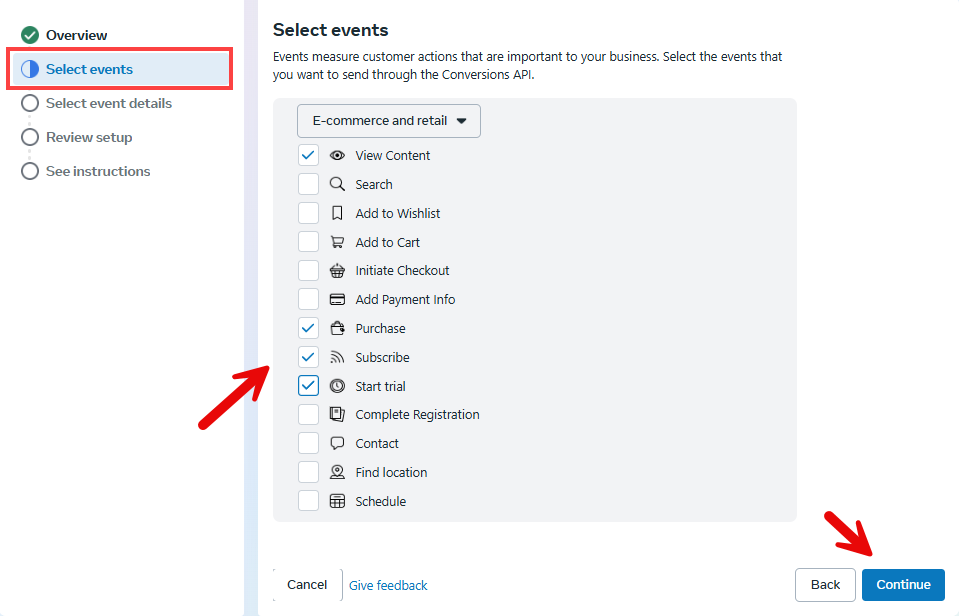
イベントの詳細を選択 – このステップでは、追跡することを選択したイベントごとにMetaが受け取る詳細を指定します。これらの詳細は、次の 2 つのカテゴリに分類されます。
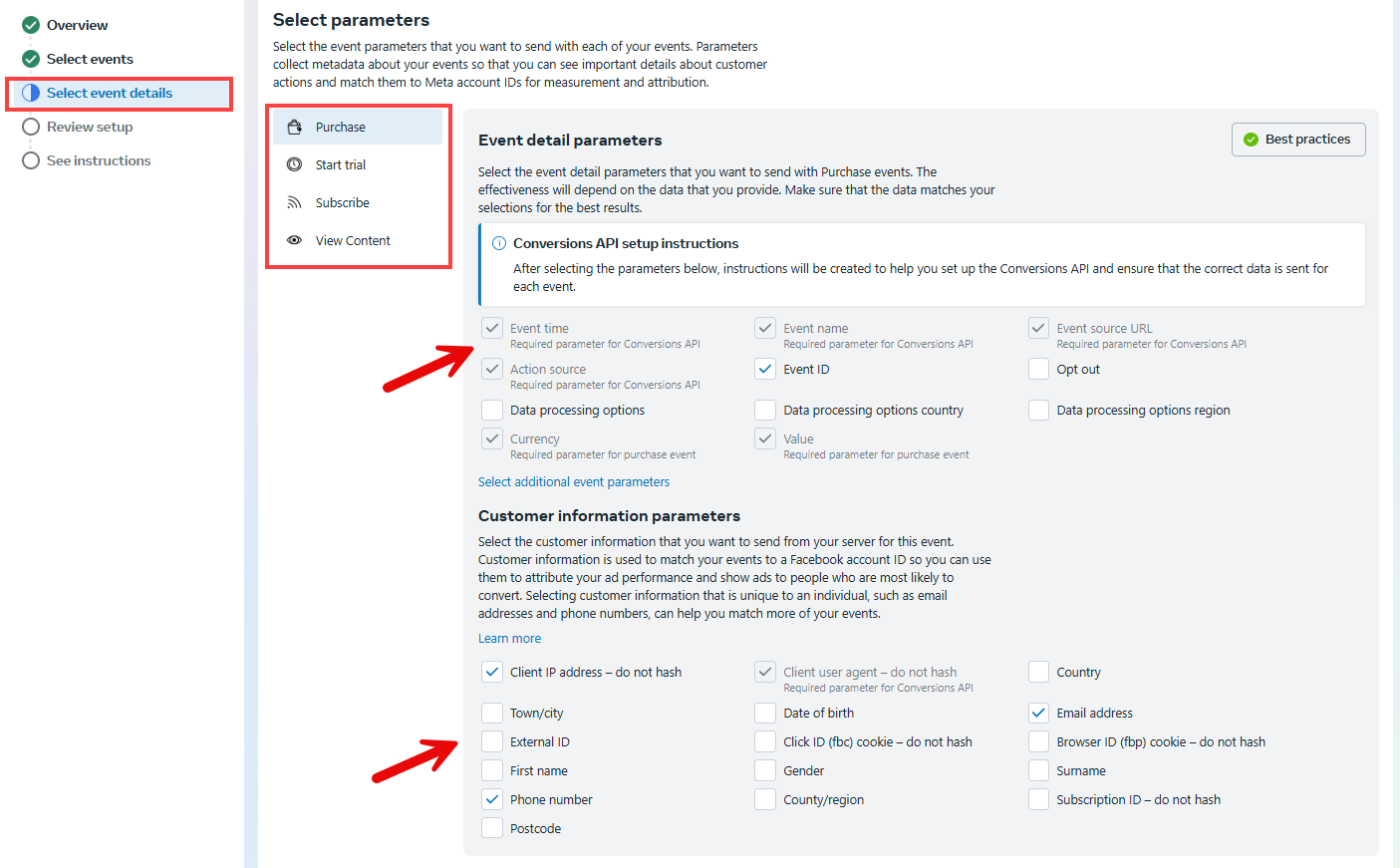
イベント詳細パラメーターは、実行されたアクションを記述します。たとえば、顧客が目標到達プロセスで商品を購入した場合、イベントは
Purchaseされ、詳細には商品の価格、使用された通貨、取引が発生したページ URL が含まれる場合があります。顧客情報パラメーター は、Metaがそのアクションを特定の人物に関連付けるのに役立ちます。これには、氏名、電子メール アドレス、電話番号などの識別情報が含まれます。
この情報が正確で完全であればあるほど、 イベントの一致品質 が向上し、レポートと広告の最適化が向上します。
手記:
イベント詳細パラメータは、イベントごとに個別に選択する必要があります。続行する前に、必ず各イベントを選択し、必要なパラメータを確認してください。
セットアップの確認 – Meta は選択したイベントとパラメーターの概要を表示するため、続行する前にすべてが正しいことを確認できます。
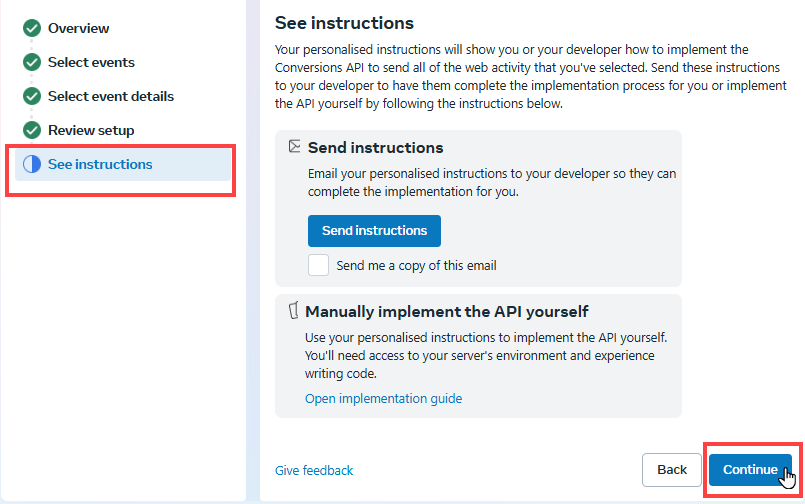
手順を参照 – この手順では、完了した設定に基づいてコンバージョン API を実装する方法の概要を説明します。この段階では、追加の設定は必要ありません。続 行をクリックして 続行できます。
役立つリソース:
ステップ 2: アクセス トークン、ピクセル ID、テスト イベント コードを取得する
Meta トラッキングを ClickFunnels に接続するには、次の 3 つの重要な項目が必要です。
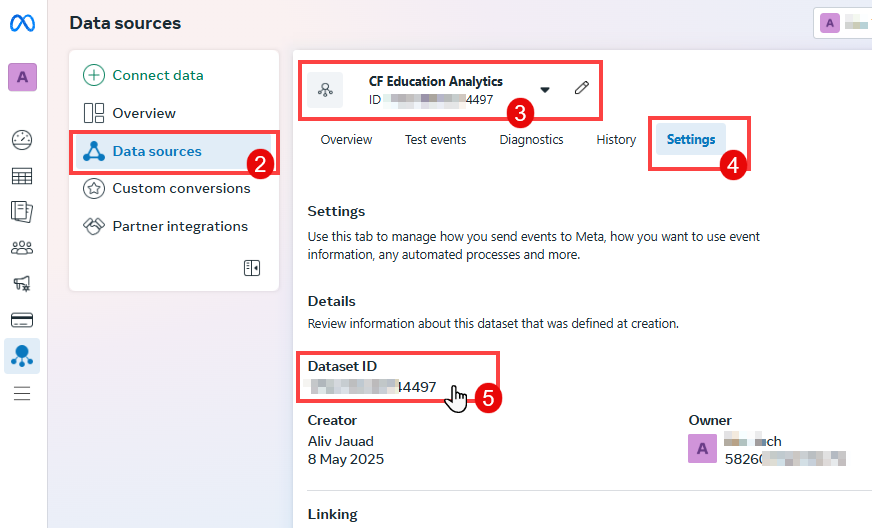
ピクセル ID (データセット ID とも呼ばれます)
イベントマネージャーに移動します。
左側のサイドバーで [データソース] をクリックします。
データセット(ピクセル)を選択します。
上部の [ 設定 ] タブをクリックします。
詳細セクションにリストされている データセット ID をコピーします — これは ClickFunnels で使用するピクセル ID です。
アクセストークン
イベントマネージャーに移動します。
[データソース]をクリックし、データセット(ピクセル)を選択します。
上部の [ 設定 ] タブをクリックします。
[ 直接統合の設定] で、[ アクセストークンの生成] をクリックします。
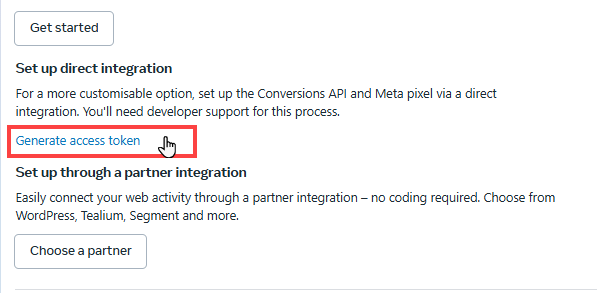
ClickFunnelsで使用するトークンをコピーします。
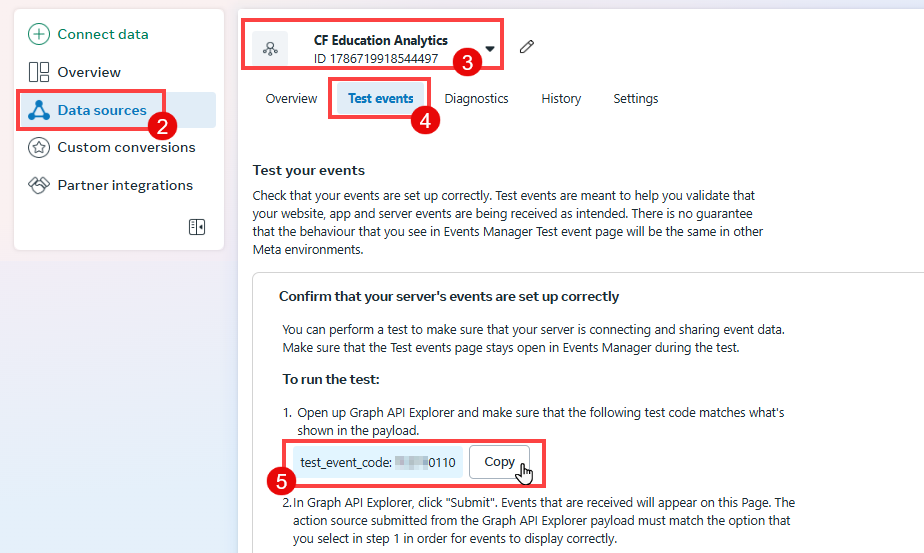
テストイベントコード(オプション)
イベントマネージャーに移動します。
左側のサイドバーで [データソース] をクリックします。
データセット(ピクセル)を選択します。
上部の [テスト イベント] タブをクリックします。
[ サーバーのイベントが正しく設定されていることを確認する] というラベルの付いたセクションを展開し、[ テスト イベント コード] をコピーします。
ステップ 3: Meta Pixel と CAPI を ClickFunnels と統合する
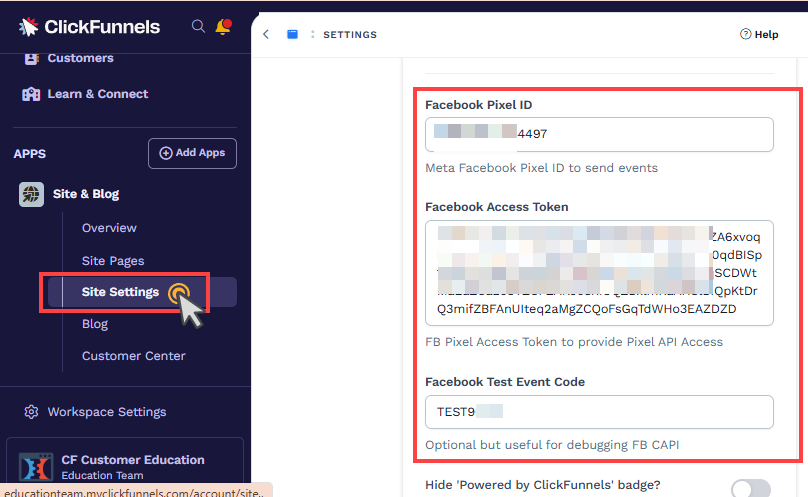
ワークスペースから、左側のメニューにあるサイトとブログ アプリをクリックします 。
[サイト設定] を選択します 。
[ トラッキングコード ]セクションまでスクロールします。
データセットIDをFacebookピクセルIDフィールドに貼り付けます。
アクセストークンをFacebookアクセストークンフィールドに貼り付けます。
(オプション)イベントをテストする場合は、テストイベントコードをFacebookテストイベントコード フィールド に貼り付けます。
手記:
テストイベントコードを使用して統合をテストしている場合は、テストが完了したら必ず削除してください。コードをそのままにしておくと、ライブ トラフィック データがテスト イベントとして表示され、キャンペーンの最適化に使用されない可能性があります。
[ サイトの更新 ] をクリックして設定を保存します。
大事な:
ピクセルIDとアクセストークンをサイト設定に追加すると、ワークスペースサイトページ、ファネルページ、ランディングページ全体にトラッキングが普遍的に実装されます。
統合の検証
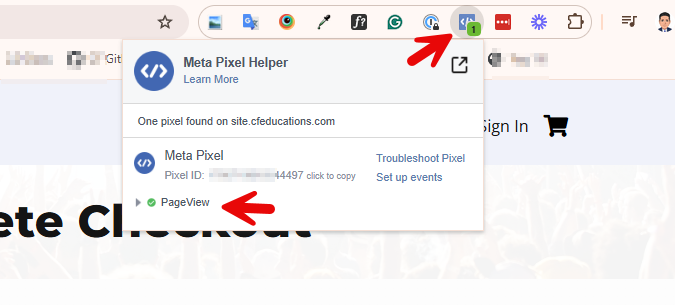
設定が完了したら、MetaピクセルとコンバージョンAPIが正しく機能していることを確認することが重要です。これを行う最も効果的な方法の 1 つは、 Meta Pixel Helper Chrome 拡張機能を使用することです。
このツールは、PageViewなどのメタイベントが、Lead、またはPurchase—ユーザーがClickFunnelsページを操作したときに正しくトリガーされます。また、パラメータやエラー診断などの追加のイベントの詳細も表示されるため、テストやトラブルシューティングに最適です。
拡張機能を使用するには:
Meta Pixel Helper Chrome Extensionをインストールします 。
ブラウザで目標到達プロセスまたはサイトページを開きます。
ツールバーの拡張機能アイコンをクリックして、リアルタイムのイベントアクティビティを表示します。
発生したイベントのリストを確認し、警告やエラーなしで表示されていることを確認します。
さらに、Facebook イベント マネージャーの [ イベントのテスト] タブにアクセスして、サーバー側とブラウザのイベントをリアルタイムで監視します。
主要な概念と追跡用語
ピクセル: ファネルページで実行され、ユーザー操作を追跡するブラウザベースのスクリプト。たとえば、ユーザーがページにアクセスすると、 PageView イベントがトリガーされます。
コンバージョンAPI(CAPI): サーバーからMetaにイベントを直接送信するサーバーサイドソリューション。たとえば、顧客が購入を完了し、ブラウザーが追跡をブロックした場合でも、CAPI はPurchase イベントを記録できます 。
イベント: 追跡される特定のユーザー アクション。例としては、次のようなものがあります。
PageViewユーザーが目標到達プロセスページにアクセスしたときLead誰かがオプトインフォームを送信したときPurchase誰かが製品を購入するとき
パラメーター: 購入金額、製品 ID、通貨、顧客情報など、イベントに含まれる追加の詳細。これらは、トラッキングの精度と広告の関連性を向上させるのに役立ちます。
標準イベント: すべての広告アカウントのトラッキングに一般的に使用されるメタ定義のイベント。例: PageView、 AddToCart、 Purchase、 Lead。
カスタムイベント:これらは、標準イベントでカバーされない一意のインタラクションに対して手動で定義されます。たとえば、FormStepCompleted のようなカスタム イベント は、ユーザーがマルチステップ フォームで特定のステップを完了したときにトリガーされ、標準イベントではカバーされないより深いエンゲージメントを追跡できます。
イベントマッチ品質: イベントデータがMetaのシステム内のユーザーとどの程度一致しているかを示すスコア。電子メール、電話番号、IP アドレスなどの値を指定すると、このスコアが向上し、より正確なアトリビューションに役立ちます。