ClickFunnels ワークフローの「トリガーされるまで」ステップは、特定のイベントが発生するまでワークフローの実行を一時停止できる強力なツールです。このステップは、ワークフローを続行する前に特定のアクションまたは条件が満たされるのを待つ必要がある場合に特に便利です。タグの適用、購入、その他のイベントを待っている場合でも、「トリガーされるまで」ステップを使用すると、自動化プロセスのタイミングとフローを柔軟に制御できます。この記事では、「トリガーされるまで」ステップを構成して使用し、ワークフローを強化する方法について説明します。
必要条件
アクティブなClickFunnelsアカウント
ワークスペースで作成されたworkflow
ワークフローへの「トリガーされるまで」ステップの追加
オートメーション アプリに移動し、[ワークフロー] を選択します。
既存のワークフローを開くか、新しいワークフローを作成します。
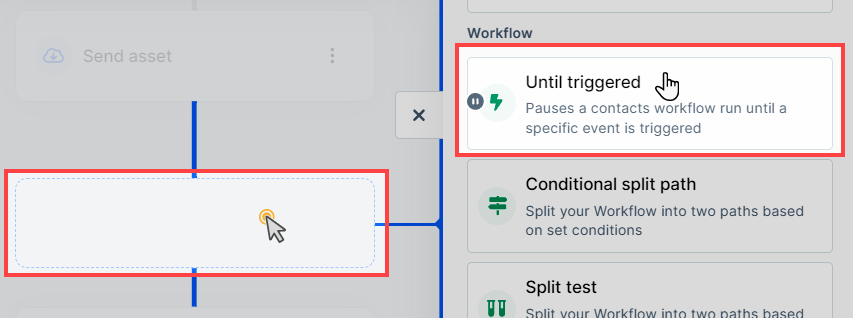
ワークフローエディターで プラスアイコン(+) をクリックします。
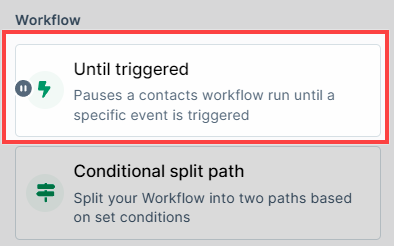
[ワークフロー] カテゴリの [トリガーされるまで] ステップを選択します。
「トリガーされるまで」ステップの設定
ワークフローに「トリガーされるまで」ステップを追加したら、特定のニーズに合わせて設定できます。
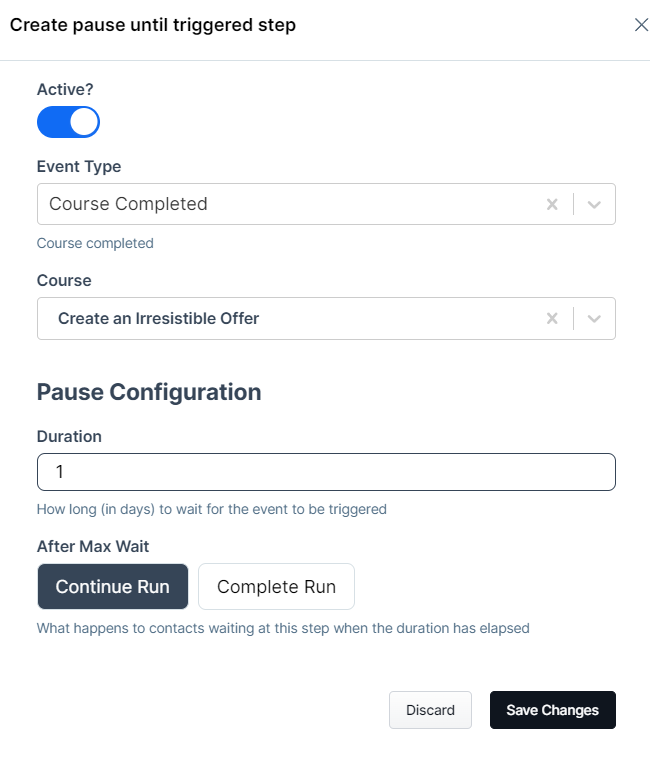
能動: このトグルスイッチを使用すると、「トリガーされるまで」ステップをアクティブまたは非アクティブにすることができます。非アクティブ化すると、ワークフローはこのステップをスキップし、イベントが発生するのを待たずに続行します。
イベントタイプ: イベントタイプは、ワークフローの続行をトリガーする特定のイベントを定義します。例としては、「
Applied Tag」、「Page View」、「Appointment Scheduled」、「MessageHub - Agent Conversation Started」などのアクションが含まれます。選択したイベントタイプに応じて、イベントタイプの場所をさらに指定するための追加オプションが表示されます。イベントの種類場所: 選択したイベントの種類に基づいて、特定の設定を構成する必要があります。たとえば、「
MessageHub - Agent Conversation Started」を選択した場合は、会話を開始する特定の受信トレイを選択する必要があります。同様に、「Appointments - Appointment Scheduled」を選択すると、特定のカレンダーと予定の種類が選択されます。設定の一時停止:
期間: 指定したイベントが発生するまでワークフローが待機する時間 (日数) を定義します。この時間枠内にイベントが発生しない場合、ワークフローは「最大待機後」設定に基づいて続行されます。
大事な:
一時停止期間を設定する際の主な考慮事項:
設定できる最小期間は 1 日で、 整数値 (例: 1、2、3 など) である必要があります。
ワークフローは、残りの期間に関係なく、指定されたイベントが発生するとすぐに次のステップに進みます。期間は、イベントが発生するまでシステムが待機する時間のみを決定します。指定された期間内にイベントが発生しない場合、ワークフローは選択したオプション (実行の続行 または 実行の完了) に基づいて進みます。
最大待機後: この設定は、指定された期間内にイベントがトリガーされなかった場合の動作を決定します。 [続行] と[ 実行完了 ]は、最大期間が満たされた場合にのみ適用されます。
実行を続行: ワークフローは実行を続行し、イベントが発生していない場合でも次のステップに進みます。
完全な実行: ワークフローは、「トリガーされるまで」ステップの後に後続のステップがある場合でも、すぐに終了します。
実際の使用例
「トリガーされるまで」ステップは、自動化戦略を強化するためにさまざまなシナリオで使用できます。
ユーザーのアクションを待機しています: たとえば、コンタクトがコースへのサインアップなどの特定のアクションを完了するまで待ってから、コース教材を送信することができます。
条件付き進行: このステップを使用して、コンタクトが特定のタグを受け取ったことを確認するなど、ワークフローを続行する前に特定の条件が満たされていることを確認できます。
時間に敏感なトリガー: イベントが発生したかどうかに基づいて、ワークフローを続行するか完了するかを決定する前に、指定した期間待機するようにステップを構成できます。
「トリガーされるまで」ステップと「条件付き目標」ステップの違い
ClickFunnels ワークフローを効果的に管理するには、「トリガーされるまで」ステップと「条件付き目標」ステップの違いを理解することが重要です。どちらのステップも、特定の条件に基づいてワークフローの進行を管理するように設計されていますが、目的も異なり、ワークフロー内での動作も異なります。

「トリガーされるまで」ステップ
「トリガーされるまで」ステップは、ワークフローを特定の時点で一時的に一時停止し、事前定義されたイベントまたは条件が発生するのを待ってから続行できるようにします。このステップにより、指定された条件が満たされるか、最大待機時間が経過するまで、問い合わせが次のステップに進まないようにします。「トリガーされるまで」ステップは、連絡先が先に進む前に上記のすべての手順を完了していることを確認するのに便利です。
使用例: 「トリガーされるまで」ステップは、特定のコンテンツを配信したり、ユーザーのアクションに基づいてアクセスを許可したりする必要があるシナリオに最適です。たとえば、教育ワークフローでは、生徒が特定のモジュールまたはレッスンを完了するまで待ってから、次のモジュールへのアクセスを許可することができます。受講者が最初のレッスンを終了すると、ワークフローは完了が検出されるまで「トリガーされるまで」ステップで一時停止します。この時点で、ワークフローは続行され、後続のコンテンツへのアクセスが許可されます。
「条件付き目標」ステップ
一方、「条件付き目標」ステップは、ワークフロー内の動的なチェックポイントとして機能します。「トリガーされるまで」ステップとは異なり、「条件付き目標」ステップではワークフローは一時停止しません。代わりに、連絡先のアクションを継続的に監視して、定義された条件が満たされているかどうかを判断します。
コンタクトがワークフローの任意の時点で目標基準を満たしている場合、コンタクトは直ちに「条件付き目標」ステップに進み、まだ完了していない前のステップはスキップされます。この機能は、ワークフローを合理化し、目標が達成された後の不必要な手順を回避する場合に特に役立ちます。ただし、コンタクトが目標条件を満たさずに「条件付き目標」ステップまでのすべてのステップを完了した場合、目標条件が満たされていなくても、ワークフローの次のステップに進みます。
使用例: 「条件付き目標」ステップは、放棄されたカートの回復などのシナリオで特に効果的です。たとえば、取引先担当者が購入を開始したが完了しなかった場合は、リマインダーメールを含むワークフローを設定できます。最初のリマインダーの後にコンタクトが購入を完了すると、「条件付き目標」ステップがこれを認識し、コンタクトを前方に引き寄せ、残りのリマインダーメールをスキップして次の関連ステップに直接進むか、放棄されたカートシーケンスを終了します。