ClickFunnels ワークフローの「分割テスト」ステップは、自動シーケンス内で A/B テストを実行するための強力なツールです。このステップは、オーディエンスを 2 つ以上のパスに分割することで、メッセージまたはアクションの異なるバージョンを比較するのに役立ちます。さまざまなバリエーションをテストして、どのバージョンが最良の結果をもたらすかを判断することで、キャンペーンを最適化できます。この記事では、「スプリット テスト」ステップの設定、トラフィック分散の構成、結果の分析について説明します。
ワークフローへの「分割テスト」ステップの追加
オートメーション アプリに移動し、[ワークフロー] を選択します。
既存のワークフローを開くか、新しいワークフローを作成します。
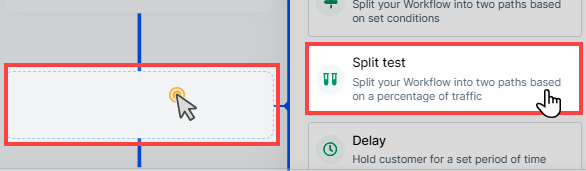
ワークフローエディターで プラスアイコン(+) をクリックします。
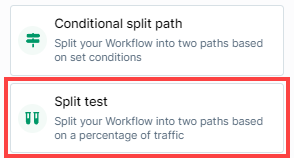
[ワークフロー] カテゴリの [分割テスト] ステップを選択します。
「スプリットテスト」ステップの設定
「スプリットテスト」ステップを追加したら、オーディエンスの分割方法を設定します。
トラフィック分散:
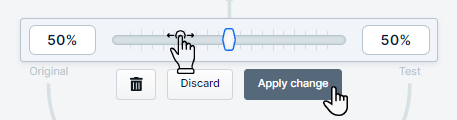
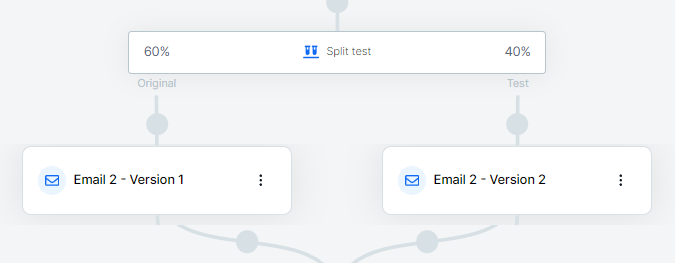
「スプリットテスト」ステップでは、視聴者の何パーセントが各経路をたどるかを決定できます。デフォルトでは、トラフィックは 50/50 に分割されますが、パーセンテージ スライダーをクリックして目的の分布に移動することでこれを調整できます。たとえば、トラフィックの 60% を元のパスに送信し、40% をテストパスに送信することができます。
各パスでアクションを設定します。
次に、各パスのアクションまたはメッセージを設定する必要があります。たとえば、2 つの異なるバージョンの電子メールを送信したり、各グループに異なる製品を提供したりできます。
スプリットテスト結果の分析
スプリットテストの有効性を評価するために、ワークフロー内の詳細なパフォーマンス指標にアクセスして分析できます。ワークフローの分析アイコンがアクティブになっていることを確認します。そうでない場合は、それをクリックして分析表示を有効にします。
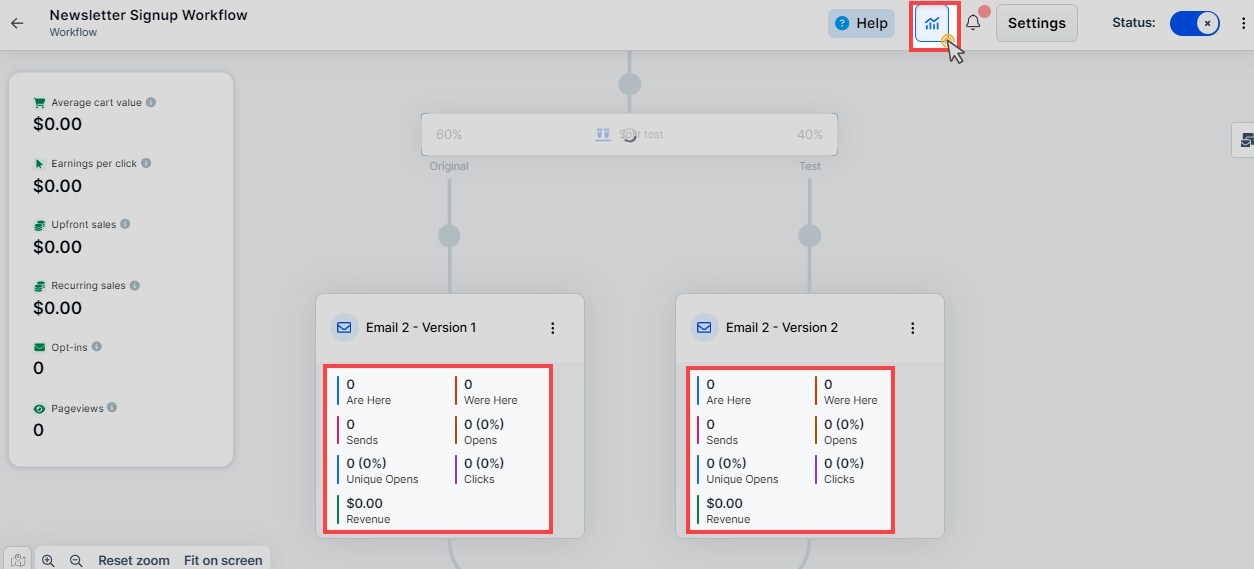
有効にすると、開封率、クリックスルー率、収益など、各パスの主要な指標を監視できます。たとえば、異なる電子メール バージョンを分割テストする場合、これらの指標は、どのバージョンが視聴者の共感を呼ぶかを判断するのに役立ちます。これらの洞察を定期的に確認することで、情報に基づいたデータに基づいた意思決定を行い、将来のキャンペーンを最適化できます。
実際の使用例
電子メールの件名のテスト: さまざまなメールの件名を分割テストして、どれが開封率が高いかを確認します。
オファーテスト: さまざまなオファーや製品をテストして、どちらがコンバージョン率が高いかを判断します。
コンテンツのバリエーション: メールステップの 2 つのバージョンを比較して、どちらのデザインが視聴者の共感を呼ぶかを確認します。
「分割テスト」パスを安全に削除する方法
ClickFunnels のワークフローからスプリット テスト パスを削除するのは簡単ですが、このアクションは元に戻すことができないため、慎重に進めることが重要です。スプリットテストパスを安全に削除するには、次の手順に従います。
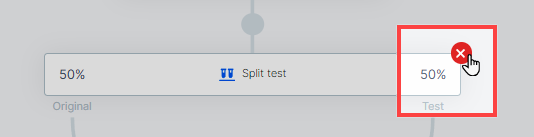
ワークフローで、削除する [分割テスト] ステップにカーソルを合わせます。スプリットテストの横に赤い 十字アイコン が表示されます。
赤い 十字アイコンをクリックします。プロンプトが表示され、次の 3 つのオプションが表示されます。
削除するパスを選択します。
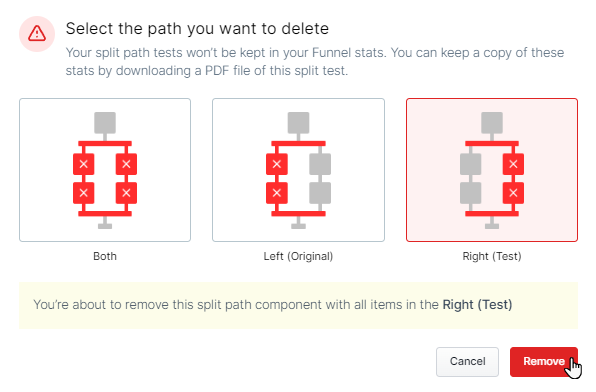
左(元の)パス: このオプションを選択すると、分割テストステップと元のパス内のすべてのステップが削除されます。テストパスのステップは、分割テストを適用せずにワークフローに残ります。
右(テスト)パス: このオプションを選択すると、スプリット テスト ステップとテスト パス内のすべてのステップが削除されます。元のパスのステップは、分割テストを適用せずにワークフローに残ります。
両方のパス: このオプションを選択すると、分割テスト ステップと、元のパスとテスト パスの両方内のすべてのステップが削除されます。
削除するパスを選択したら、 削除 ボタンをクリックして選択を確定します。パスを削除すると、そのパス内のステップとスプリットテストステップ自体の両方がワークフローから完全に削除されます。
警告:
パスと関連する「分割テスト」ステップの削除は、永続的なアクションです。この決定を元に戻すことはできないため、削除を決定する前に、各パス内のステップを注意深く確認してください。