電子メールは、企業が直接的かつパーソナライズされたコミュニケーションを提供することで、関係を構築し、見込み客を育成し、売上を促進するために不可欠なツールです。ClickFunnels は、企業が顧客を引き付け、フォローアップを自動化するのに役立つ組み込みの電子メール機能を提供します。電子メール ワークフローとブロードキャストを使用すると、ターゲットを絞ったメッセージを適切なタイミングで視聴者に送信でき、コンバージョンと顧客関係を強化できます。この記事では、 メールを設定し、キャンペーンを作成し、メッセージが適切な人に確実に届くようにする方法について説明します。
必要条件
アクティブなClickFunnelsアカウント
電子メール マーケティングがビジネスにとって重要な理由
電子メールは、顧客エンゲージメントと販売のための最も強力なツールの1つであり続けています。アルゴリズムが可視性を制御するソーシャル メディアとは異なり、電子メールを使用すると視聴者と直接コミュニケーションをとることができます。見込み客の育成、新規顧客のオンボーディング、特別オファーの宣伝、フォローアップの自動化など、電子メールは強力な関係を構築し、収益を促進するための費用対効果の高い方法を提供します。
ClickFunnels の電子メール ツールを使用すると、企業は次のことが可能になります。
視聴者とのつながりを保つ
人々は、最初にオファーを見たときに必ずしも購入するとは限りません。メールを使用すると、チェックインし、価値を提供し、そもそもなぜ興味を持ったのかを思い出させることができます。タイミングの良いメッセージは、おそらくイエスに変えることができます。フォローアップを自動化する
メールを手動で送信するには時間がかかります。自動化は、適切なメッセージを適切なタイミングで送信するのに役立ちます。ウェルカムメール、特別オファー、放棄されたカートのリマインダーはすべてバックグラウンドで実行され、ビジネスの他の部分に集中できます。ビジネスを顧客の目の前に置いておく
今日誰かが購入しなくても、定期的なメールはあなたのブランドを記憶に残します。彼らが準備ができたら、彼らが最初に思い浮かべるビジネスはあなたになります。
実際の例
オンラインストアは 、カートに商品を追加したがチェックアウトしなかった顧客に割引コードを送信します。
コース作成者は 、コンテンツを紹介するメールシリーズで新入生を歓迎します。
地元の企業は、 特別なイベントや限定セールについて顧客に最新情報を伝えます。
コーチまたはコンサルタントは 、リードに電話の予約を依頼する前に役立つヒントを共有します。
マーケティング連絡先アドレスの追加
マーケティング連絡先アドレスはメールの下部に表示され、CAN-SPAM法を含む国際的なスパム法で義務付けられています。これにより透明性が確保され、受信者が必要に応じてビジネスに連絡できるようになります。
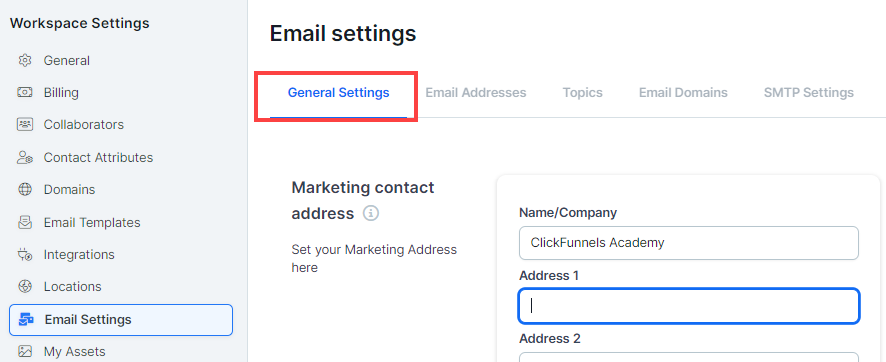
ClickFunnelsダッシュボードから、[ワークスペース設定]、[電子メール設定]の順に選択します。
[ 一般設定 ] タブで、ビジネス情報を入力します。
名前/会社名: 会社名またはブランド名を追加します。
住所 1 と 2: 会社の住所を入力します。
国、市区町村、都道府県、郵便番号: 完全な場所の詳細を入力します。
下にスクロールして [変更を 保存] をクリックします。
カスタムメールアドレスの追加
カスタムメールアドレスは、一般的なプロバイダーではなく独自のドメインを使用するメールです(OutlookやYahooの代わりに yourname@yourdomain.com など)。カスタムメールを使用すると、メッセージがよりプロフェッショナルに見え、メールの配信性が向上します。
ClickFunnels は、 @clickfunnelsmail.com 共有ドメインを使用して一時的な電子メール アドレスを提供します。ただし、このアドレスはテスト目的のみであり、マーケティングには適していません。カスタムドメインが必要になる前に、この一時メールを使用して最大 100 通のメールを送信できます。
カスタムメールアドレスを追加する前に、ClickFunnelsでドメインを設定する必要があります。ドメインをまだ設定していない場合は、この記事の手順に沿って操作します: ドメインの接続 (自動セットアップ)。
ドメインを設定したら、カスタムメールアドレスを追加できます。
カスタムメールアドレスを追加する方法
[ワークスペース設定] に移動し、[メール設定] を選択します。
[ メールアドレス ]タブをクリックします。
[ メールアドレスを追加] をクリックします。
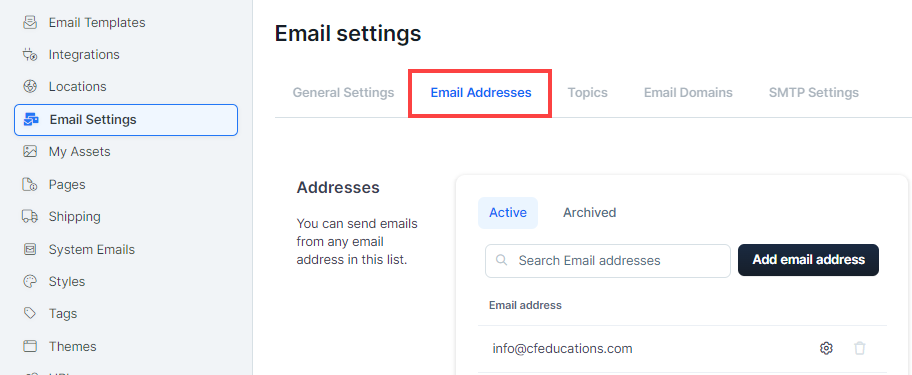
必要な詳細を入力します。
名前: これは、電子メールの送信者名として表示されます。
ニックネーム: 内部組織の参照名。
ユーザー名: メールの @ の前の部分 (例:
info@yourdomain.comの「info」)。ドメイン: このメールアドレスにリンクされているドメインを選択します。
[ メールアドレスを追加 ] をクリックして保存します。
追加すると、カスタムメールをブロードキャストやワークフローの送信に使用できます。メールアドレスを更新またはアーカイブする必要がある場合は、同じ [メール設定] ページから行うことができます。詳細な手順については、この記事を参照してください: ClickFunnels にカスタム電子メール アドレスを追加する。
メールの送信: ブロードキャストとワークフロー
ClickFunnelsでは、1回限りのメッセージ用の ブロードキャスト と自動シーケンス用の ワークフロー の2つの方法で電子メールを送信できます。適切な方法の選択は、アナウンスを送信するか、長期にわたるリードを育成するかなど、目標によって異なります。
ブロードキャストを使用した電子メールの送信
ブロードキャストでは、視聴者に 1 回限りのメールを送信できます。これは、プロモーション、製品の発売、重要な更新に役立ちます。
左側のメニューから メール アプリに移動し、[ ブロードキャストの作成]をクリックします。
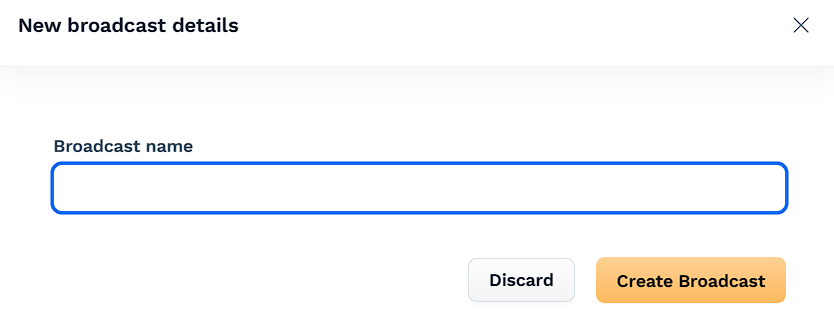
[ブロードキャスト名] を入力し、[ブロードキャストの作成] をクリックします。
[ メールのデザイン] をクリックしてテンプレートを選択するか、最初から開始します。メールをカスタマイズし、[ 公開して終了] をクリックします。メールのデザインの詳細については、 メールをデザインする方法 記事をご覧ください。
ブロードキャストの トピック を選択します。作成する必要がある場合は、[ ワークスペース設定] > [マーケティング設定] > [トピック] に移動します。
[オーディエンスを編集]をクリックしてメールリストを選択するか、フィルターを適用し、[保存]をクリックします。
[差出人] メール アドレスと [返信先] メール アドレスを選択します。
件名とプリヘッダー (オプション) を入力します。
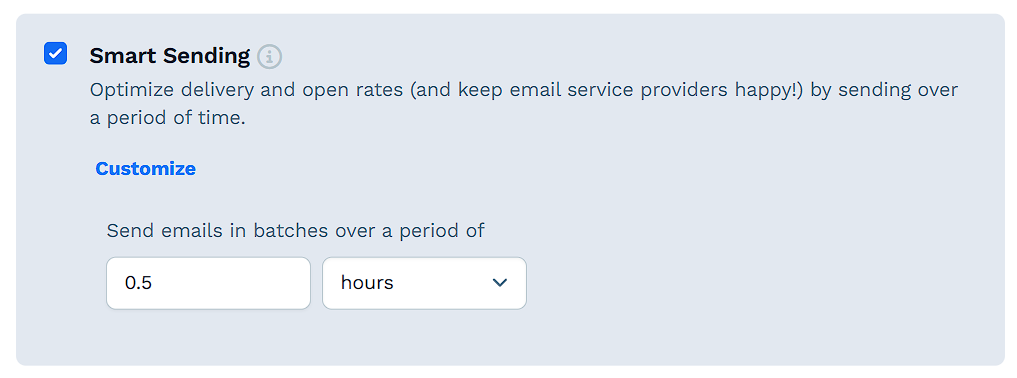
(オプション) スマート送信 を有効にして、メール配信を最適化し、メールがスパムとしてマークされる可能性を減らします。この機能は、メールを一度に送信するのではなく、段階的に送信するため、配信性の向上に役立ちます。
送信するタイミングを選択します。
すぐに送信するには、すぐに送信します。
[後でスケジュール] を選択して、将来の日付と時刻を選択します。
[ ブロードキャストを送信 ] または [ブロードキャストのスケジュール] をクリックします。
(オプション)確定する前に テストメール を送信してください。
メールのデザインと詳細オプションの詳細については、新しいブロードキャストを作成して送信する を参照してください。
ワークフローを使用した電子メールの送信
ワークフローを使用すると、フォームの送信や購入などのトリガーに基づいて電子メールを自動化できます。これは、ウェルカムシーケンス、放棄されたカートメール、フォローアップに最適です。
左側のメニューから オートメーション アプリに移動し、[ ワークフロー] をクリックします。
[ ワークフローの追加 ] をクリックするか、既存のワークフローを選択します。
[ + トリガーの追加] をクリックして、ワークフローを開始するタイミングを定義します。
ステップを追加するには、 プラスアイコン(+) をクリックし、「 メールを送信」を選択します。
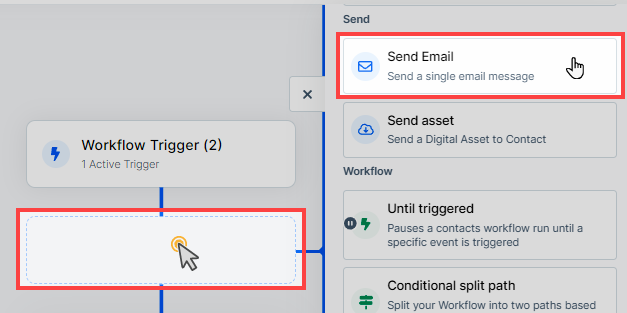
メールテンプレートを選択するか、最初から作成します。
電子メール設定を構成します。[ 新しい電子メール ステップの作成 ] ウィンドウで、必須フィールドに入力します。
名前: 電子メール ステップの内部名 (受信者には表示されません)。
件名: メールの件名。 + 連絡先フィールドを使用して パーソナライズします。
プリヘッダー (オプション): 受信トレイの件名行の横に表示されるテキストをプレビューします。
送信元アドレス: 電子メールの送信元の電子メール アドレス。
返信先アドレス: メールへの返信が送信される場所。
[ 作成 ] をクリックして、電子メール ステップを保存します。
「メールの送信」ステップ設定にアクセスするには、メールステップの横にある 3つのドットのアイコン をクリックし、以下を選択します。
[スプリット テスト ステップ] をクリックして、メール ステップのスプリット テストを作成します。
[電子メールの編集] をクリックして、電子メールの内容を変更します。
送信前にメールをプレビュー して、メールがどのように表示されるかを確認します。
ステップ名、送信者の電子メール、件名、返信先アドレスを調整するための設定。
ページの右上にある [ステータス] スイッチを切り替えて、ワークフローを有効にします。
設定と自動化オプションの完全な内訳については、 「メール送信」ステップ - メールキャンペーンを自動化するを参照してください。
ファネルからのメールワークフローのトリガー
ワークフローは、ユーザーが目標到達プロセスでオプトインや購入の完了などのアクションを実行したときに、メール ステップでトリガーできます。これにより、ユーザーの行動に基づいて電子メールが自動的に送信されます。
[ファネル] メニューを開き、ワークフローをトリガーするファネルを選択します。
ワークフローをアクティブにする ファネルステップ (オプトインページなど)を選択します。
ファネルステップの横にある [Lightning Bolt ] アイコンをクリックします。
ポップアップウィンドウで、 既存のワークフロー を選択するか、新しいワークフローを作成します。
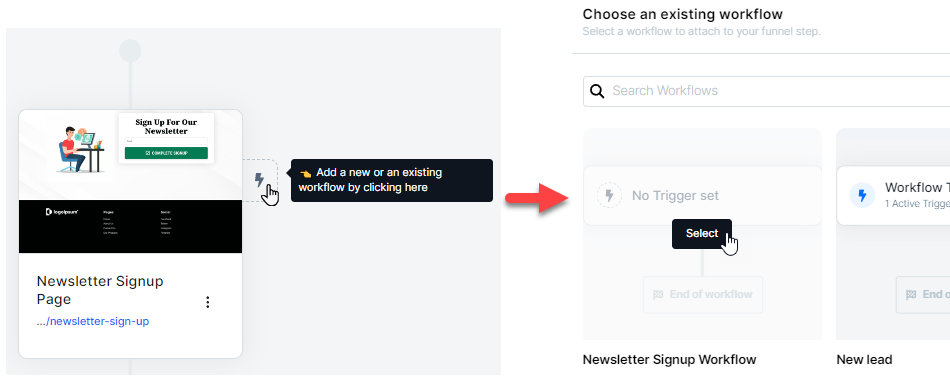
アタッチすると、ワークフローは自動的に実行され、ユーザーが選択したファネルステップを完了するとメールが送信されます。
詳細については、 ワークフローの作成方法 の記事を参照してください。
システムメールを理解する
システムメールは、ユーザーのアクションに基づいて自動的に送信されます。これらの電子メールは購入、サインアップ、その他のやり取りを確認し、顧客が手動で送信しなくても重要な情報を確実に受け取ることができます。
システムメールの種類
システムメールは、次のようなビジネスのさまざまな分野をカバーします。
アフィリエイト: 承認、コミッション、アカウント作成のためにアフィリエイトに送信される電子メール。
コース: コース登録、モジュールアクセス、および削除に関する通知。
注文: 請求書、注文ステータス、フルフィルメント、キャンセル、デジタル資産へのアクセスに関連する電子メール。
コミュニティ: 新しいコミュニティ登録とアクセス手順の通知。
予定: 主催者と招待者のスケジュール済み、再スケジュール済み、キャンセルされた予定に関するアラート。
システムメールの管理
ワークスペース設定に移動し、システムメールを選択して、利用可能なすべてのメールを表示します。
トグルを使用して、特定のメールを 有効または無効に します。
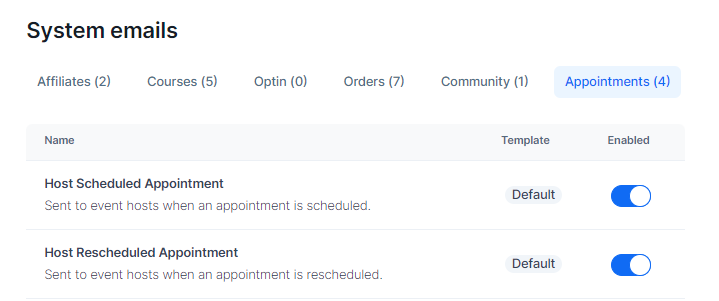
メールをクリックして、件名やメッセージなどの 内容をカスタマイズします。
ブランドの声に合わせてシステムメールをパーソナライズできます。これには、テキストの編集、画像の追加、受信者の関心を高めるための電子メールの書式設定が含まれます。
システムメールの管理の詳細については、 ClickFunnelsでシステムメールをカスタマイズおよび管理する方法を参照してください。