e
Breadcrumbs 要素は、現在のページへのユーザーのパスを表示することでユーザー エクスペリエンスを向上させるように設計された動的ナビゲーション機能です。この要素は、ユーザーが前のページに戻ることができるクリック可能なリンクを提供するため、複数のコンテンツ層を移動することが一般的なブログやコースにとって不可欠なツールとなっています。この記事では、パンくずリスト機能の使用方法、その設定、およびこの要素が役立つ場所について説明します。.png "image(340).png")
必要条件
アクティブなClickFunnelsアカウント
コースまたはブログのテンプレートページ
ページエディタでの階層リンク要素の追加
ページエディタ内で、要素を 配置するセクション を追加します。
そのセクション内に 行 を追加します。
行内のオレンジ色の + プラスまたは [新しい要素を追加 ] ボタンをクリックして、新しい要素を挿入します。
[ ナビゲーション] カテゴリから、[ パンくずリスト] 要素を選択します。
.png "image(342).png")
Breadcrumbs 要素を追加したら、ページ デザインに合わせて外観をカスタマイズできます。
大事な:
Breadcrumbs 要素は、ナビゲーション リンクを自動的に生成するように設計された動的機能です。これは、ブログ投稿、コースモジュール、レッスンページなどのコースページとブログページでのみ機能します。この機能により、パンくずリストはコンテンツの構造と階層に基づいてリアルタイムのナビゲーションパスを作成できます。この機能は、サイトページ、ストアページ、ランディングページ、またはファネルページと互換性がありません。
パンくずナビゲーションと呼ばれる理由
「パンくずナビゲーション」という用語は、古典的なおとぎ話の ヘンゼルとグレーテルに由来しています。物語の中で、登場人物たちは家に帰る道を見つけるためにパンくずリストを残します。同様に、パンくずリストは Web ナビゲーションの「痕跡」として機能し、ユーザーが自分のステップをたどり、Web サイトまたはアプリケーション内の現在の位置を理解するのに役立ちます。
このタイプのナビゲーションは、ユーザーが複数のレベルのコンテンツをナビゲートできるブログやコースなどの階層構造で特に役立ちます。パンくずリスト要素は、ユーザーが簡単に戻れる明確でクリック可能なパスを提供し、使いやすさを向上させ、サイト内で迷子になる可能性を減らします。
パンくずリスト要素の仕組み
パンくずリスト要素は、ブログページまたはコースページ内のユーザの位置に基づいてナビゲーションパスを動的に生成します。クリック可能なリンクを作成してページ階層をユーザーに案内し、ナビゲーションをより簡単かつ直感的にします。
コースページ:
パンくずリストには、コースモジュールから現在のレッスンまでの階層が表示されます。例: モジュール 1 >レッスン 1 >コース名
[コースモジュールテンプレート]ページと[コースレッスンテンプレート]ページで[パンくずリスト]要素を使用して、コース構造内のナビゲーションを強化できます。
.png "image(348).png")
ブログページ:
パンくずリストには、現在の投稿につながるブログカテゴリのパスが表示されます。たとえば、ブログ>カテゴリ>投稿タイトルなどです
ブログカテゴリページとブログ投稿ページでパンくずリスト要素を使用すると、ユーザーがブログコンテンツを効果的にナビゲートできます。
.png "image(350).png")
プレビューの例:.png "image(351).png")
パンくずリスト要素のカスタマイズ
要素にカーソルを合わせると、その境界線がオレンジ色で強調表示されます。要素の設定にアクセスするには、歯車⚙️アイコンをクリックするか、要素を直接クリックします。
上マージン
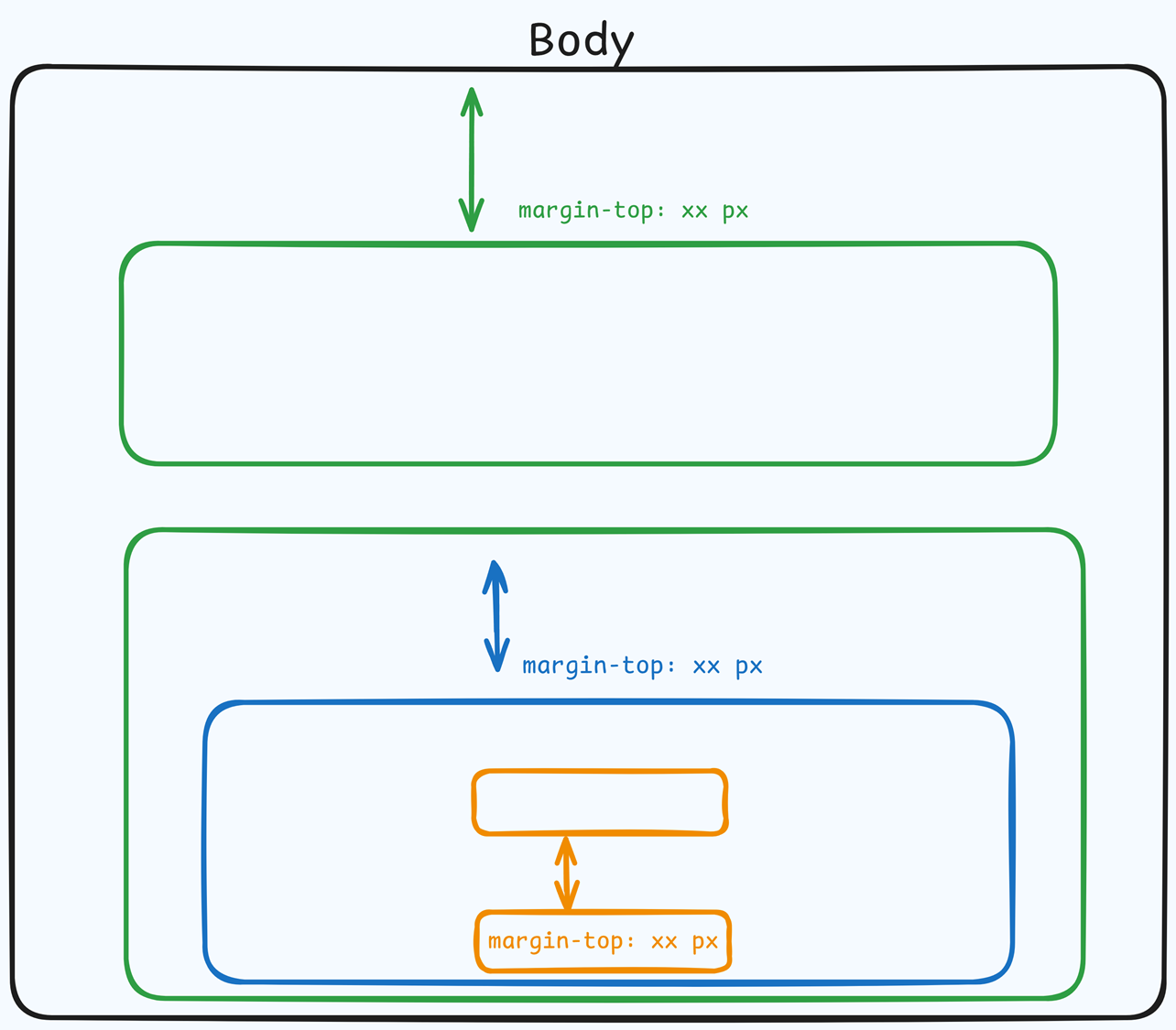
 「上余白」設定では、現在のコンテナ(セクション、行、フレックス、エレメント)とそのすぐ上にあるコンテナとの間のスペースを制御できます。以前のコンテナが存在しない場合、マージンは親コンテナを基準にして適用されます。先行コンテナが追加されていない場合、Body は親になります。
デバイスアイコン ( px) またはパーセンテージ (%) で値を手動で入力して、画面サイズ全体で一貫した間隔を作成します。
心地
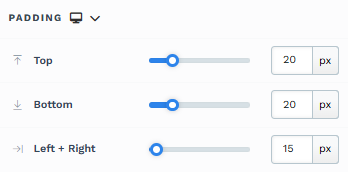
[パディング] 設定は、コンテンツとそのコンテナの内側の端 (セクション、行、列、要素など) の間のスペースを制御します。この内部間隔により、コンテンツに呼吸する余地を確保し、視覚的にバランスが取れているように見えます。Use スライダーを使用するか、ピクセル (px) またはパーセンテージ (%) で値を手動で入力して、画面サイズ全体で一貫した間隔を作成します。
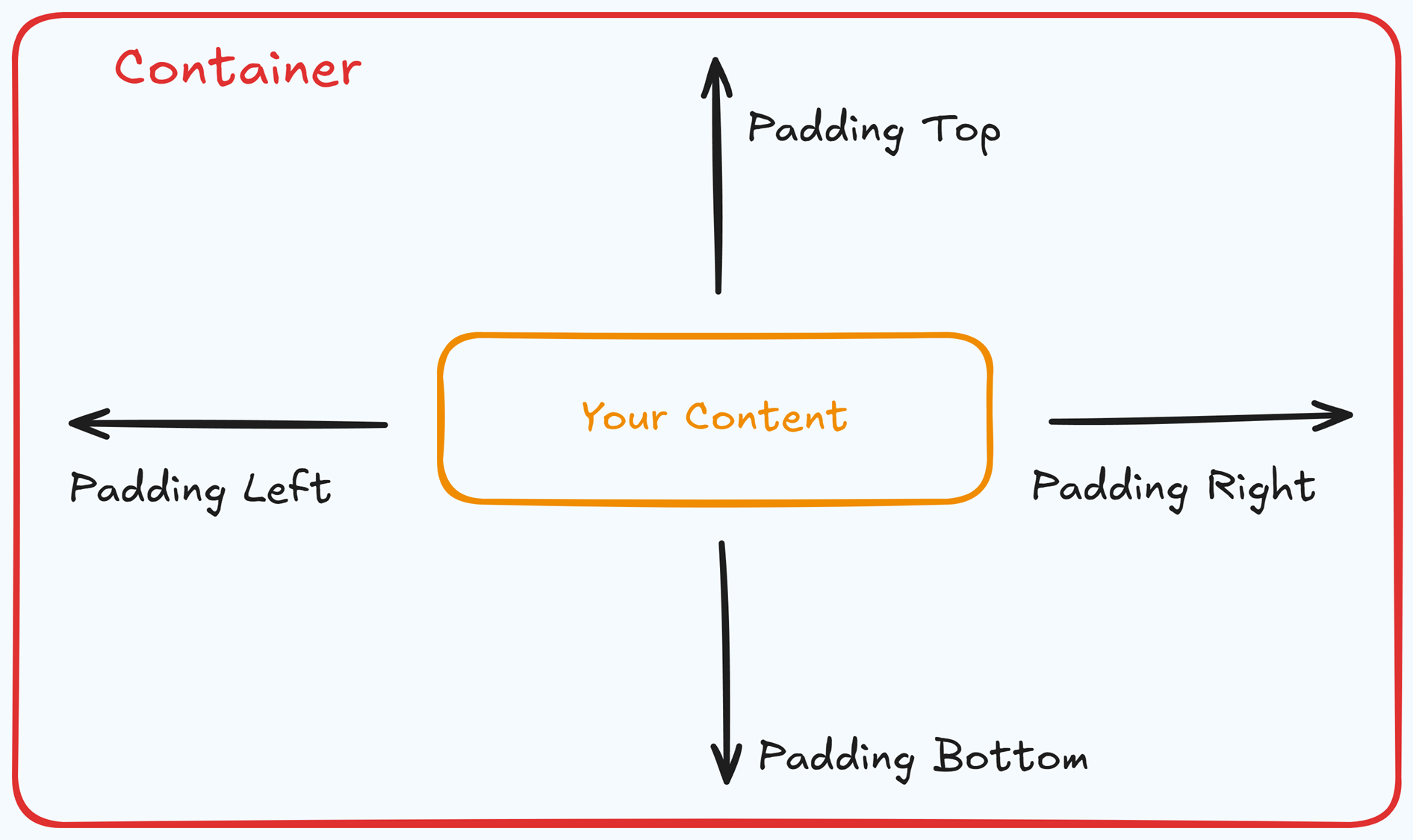
パディングオプション:
上: 要素コンテナの上部とそのコンテンツの間にスペースを追加します。
下部: 要素コンテナの下部とそのコンテンツの間にスペースを追加します。
左 + 右: 要素コンテナとそのコンテンツの間の水平方向の間隔を調整します 。
ギャップ:アコーディオンなどの特定の要素では、コンテナ内のアイテム間の間隔を設定するために gap プロパティが追加されます。たとえば、上下にパディングを定義せずに、アコーディオン要素内の各アコーディオン項目間のギャップを調整できます。
デスクトップとモバイル(
パディング設定を使用すると、 デスクトップ ビューと モバイル ビューに別々の値を定義できます。パディングコントロールの上部にある デバイストグル を使用して、画面モードを切り替え、それに応じて間隔を調整します。 モバイル値が指定されていない場合は、デフォルトでデスクトップ設定を継承します。
この機能により、レイアウトがさまざまな画面サイズに合わせて最適化された状態が維持され、モバイルとデスクトップのエクスペリエンスが向上します。
タイポグラフィ
タイポグラフィ設定では、要素内のテキストの外観を制御できます。これらの設定では、2 つのビューが提供されます。定義済みのスタイル (小、中、または大) を選択して、ページ全体に一貫したデザインを適用できます。定義済みのスタイルを上書きすることを選択した場合は、追加の設定が使用可能になり、文字の外観を手動でカスタマイズできます。
フォント ファミリ: このオプションを使用すると、テキストのフォント タイプを選択できます。ClickFunnels は、Google Fonts ライブラリからさまざまな人気のあるフォントを提供します。さらに、ワークスペース設定 > マイアセット > フォント に移動して、独自のカスタムフォントをアップロードして使用できます。アップロードすると、カスタムフォントが選択リストに表示され、使用できるようになります。
太さ: このオプションは、テキストの太さを定義します。 希望する強調に応じて、薄型、[規則]、または太字のオプションから選択できます。細いフォントは微妙な外観を提供し、太字のフォントはより視覚的なインパクトを生み出します。
フォントサイズ: スライダーを使用するか、特定の値を手動で入力してテキスト サイズを調整できます。さらに、サイズ測定には 2rem や 32px など、rem または px から選択できます。また、デバイスアイコン (
🖥️ & 📱 ) を使用して、デスクトップとモバイルのフォントサイズ値を個別に設定することもできます。Rem は、スタイルガイドで定義されている基本フォントサイズに基づく相対単位です。たとえば、テキストサイズを 2rem に選択し、スタイルガイドでデスクトップ用の基本フォントサイズを 16px に指定した場合、結果のテキストサイズはデスクトップビューで 32px になります (つまり、2rem × 16px = 32px)。
Px は絶対測定値であり、テキスト サイズを正確に制御できます。
文字間隔: 個々の文字間のスペースを調整します。スライダーを使用して値を増減するか、特定の値(レム単位で測定)を入力できます。間隔を長くすると文字が広がり、間隔を小さくすると文字が近づきます。また、デバイスアイコン (
🖥️ & 📱 ) を使用して、デスクトップとモバイルの文字間隔値を個別に設定することもできます。行の高さ: テキストの行間の垂直方向のスペースを制御します。これは通常、フォント サイズのパーセンテージとして表されます。パーセンテージを大きくすると、行間のスペースが増え、特に大きなテキストブロックの場合、読みやすさが向上します。 また、デバイスアイコン (
🖥️ & 📱 ) を使用して、デスクトップとモバイルで行の高さの値を個別に設定することもできます。色: カラーピッカーを使用して、テキストの色を選択します。スタイルガイドから定義済みの色を選択するか、カスタム色を作成できます。 カスタムカラーピッカーを使用する場合は、スライダーを使用して色を選択するか、特定のHEXコードを入力できます。 さらに、2 番目のスライダーを使用して不透明度(アルファ値)を調整できます。左に動かすと不透明度が下がり、色がより透明になり、右に動かすと完全に不透明になります。
太字: [色] オプションと同様に、テキストの太字状態の色を選択できます。この色は、テキストが太字に設定されている場合に適用され、通常のテキストと視覚的に区別できます。
リンク: [色] オプションと同様に、ハイパーリンクを含むテキストに特定の色を適用できます。テキストがハイパーリンクされている場合は、選択した色を使用してリンクのスタイルを設定し、目立たせます。
アイコンの色: アイコンの色 (該当する場合) を選択して、ページ全体のデザインと一致していることを確認します。
テキストの大文字と小文字: テキストの大文字と小文字の表示方法を選択します。
小文字: すべてのテキストが小文字です。
大文字: すべてのテキストが大文字です。
大文字にする: 各単語の最初の文字を大文字にします。
装飾: 次のようなテキスト装飾を追加します。
下線: テキストの下に線を引きます。
取り消し線: テキストを水平線で取り消します。
オーバーライン: テキストの上に線を描きます。
不透明度: テキストの不透明度を調整します。スライダーを使用すると、テキストを多かれ少なかれ透明にすることができます。スライダーを左に動かすと(0)、不透明度が下がり(テキストの透明度が高くなります)、右に動かすと(1)、テキストが完全に不透明になります。
整列: コンテナ内のテキストの配置を設定します。 ページのデザインに基づいて、テキストを左、中央、または右に揃えることを選択できます。
バックグラウンド
[背景] セクションでは、要素の背景色を設定できます。スタイルガイドから定義済みの色を選択するか、カスタム色を作成できます。 カスタムカラーピッカーを使用する場合は、スライダーを使用して色を選択するか、特定のHEXコードを入力できます。.png "image(59).png")
テキストシャドウ
テキスト シャドウ セクションは、テキストの背後に微妙な影を追加し、奥行きを生み出し、読みやすさを向上させます。次のパラメータを制御できます。
.png "image(60).png")
オフセット-xとオフセット-y:影の水平方向と垂直方向の位置を調整します。
ぼかし: 影の表示のぼかしやシャープさを設定します。
色: ページデザインに一致または対照する影の色を選択します。
コントロールパネル
コントロールパネルは、ページエディタのすべてのコンテナ(セクション、行、Flex、および要素)の下部に表示され、そのコンテナの重要な設定とアクションにすばやくアクセスできます。各アイコンが表す内容は次のとおりです。.png "image(47).png")
ALL: コンテナはすべてのデバイス (デスクトップ、タブレット、モバイル) に表示されます。
デスクトップ (
🖥️ ) アイコン: コンテナはデスクトップ ビューでのみ表示されます。モバイル(
📱 )アイコン:コンテナはモバイルビューでのみ表示されます。目 (
👁️ ) アイコン: これを使用して、ページからコンテナを非表示にします。クリックすると、コンテナはエディターで非表示になりますが、削除されません。上部のナビゲーションバーの [レイアウト] メニューをクリックして、非表示のコンテナーを見つけることができます。[すべて]、[デスクトップ]、または[モバイル]アイコンを選択して、エディターで再表示します。コード (</>) アイコン: このアイコンはコード エディターを開き、カスタム CSS または JavaScript コードを挿入してコンテナの動作やスタイルを変更できます。
ごみ箱 (
🗑️ ) アイコン: ページ エディターからコンテナーを完全に削除します。
詳細設定
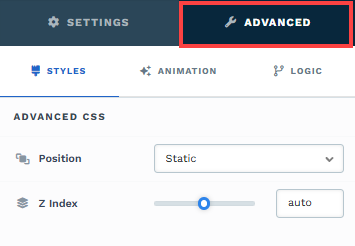
コンテナ (セクション、行、列、および要素) をさらにカスタマイズするために、ClickFunnels には、スタイル、高度な CSS、アニメーション、およびレンダリング ロジックを制御できる 詳細 設定が用意されています。これらの高度な機能を専用の記事に分けて、1 か所にまとめたコンテンツが多すぎて圧倒されないようにし、ドキュメントを簡潔に保ちます。詳細については、次のリソースを参照してください。
Advanced Settings - Customize Styles: コンテンツを動的に入力し、コンテナーを配置し、z-index を適用する方法について説明します。
Advanced Settings - Customize Animation: アニメーションの追加方法、出入り効果の制御方法、アニメーション遅延の調整方法 を学習 します。
詳細設定 - ロジックのカスタマイズ: 条件付きロジックを要素に適用し、カスタム属性を追加する方法を学習します。